



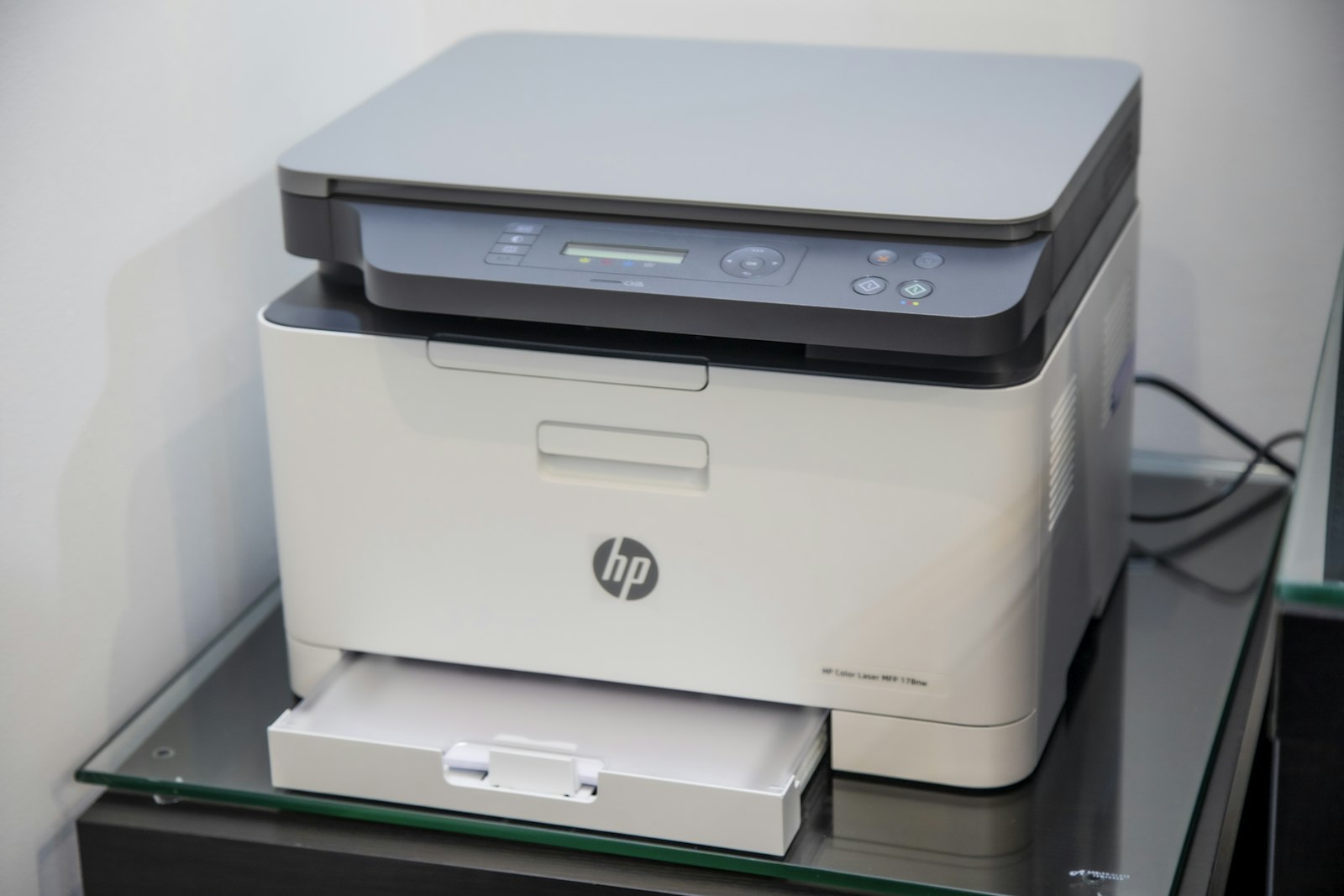
Pernah ngalamin momen ini? Kamu udah siap ngeprint dokumen penting, deadline mepet, tapi laptop malah bilang printer gak ketemu. Padahal lampu printer nyala normal dan WiFi rumah jalan biasa aja. Rasanya pengen banting keyboard.
Tenang, kasus printer WiFi yang ilang dari daftar perangkat itu jarang banget karena printernya rusak. Sembilan dari sepuluh kali, biang keroknya ada di jaringan. Nah, di artikel ini kita bahas satu-satu penyebabnya plus cara benerinnya, dari yang paling gampang sampai yang agak teknis.
Kenapa printer bisa "hilang" padahal WiFi nyala
Printer wireless itu sebenarnya perangkat jaringan, sama kayak HP atau laptop kamu. Dia punya IP address sendiri dan harus nyambung ke router. Supaya laptop bisa nemuin dia, keduanya wajib berada di jaringan yang sama.
Soalnya proses "nemu printer" itu pakai mekanisme discovery. Laptop nyebar sinyal tanya ke seluruh jaringan lokal, semacam nanya "ada printer di sini?", lalu printer yang dengar bakal jawab. Kalau ada satu aja hal yang motong jalur obrolan ini, printer jadi kelihatan menghilang meski listriknya nyala dan kertasnya penuh.
Yang paling sering motong jalur itu tiga hal: printer nyambung ke SSID berbeda, router mengaktifkan isolasi antar-perangkat, atau IP printer berubah karena habis restart.
Cek yang sepele dulu sebelum panik
Sebelum kamu buka setting router dan mulai ngoprek, coba lewati checklist ringan ini. Sering banget masalahnya selesai di sini.
- Lihat layar atau lampu indikator WiFi di printer. Kalau lampunya kedip-kedip atau mati, artinya printer memang belum nyambung ke router.
- Restart printer, tunggu sampai benar-benar siap, baru coba lagi. Klise, tapi manjur.
- Pastikan laptop kamu gak sedang nyambung ke jaringan lain, misal hotspot HP atau WiFi tetangga yang kebetulan tanpa password.
- Kalau kamu pakai VPN, matikan sebentar. VPN suka ngeblok akses ke perangkat di jaringan lokal.
- Coba print dari HP. Kalau dari HP bisa, berarti masalahnya di laptop, bukan di printer.
Poin terakhir itu penting buat mempersempit pencarian. Sayang kan buang waktu benerin printer, padahal yang bermasalah driver di laptop.
Jebakan 2.4GHz vs 5GHz yang bikin banyak orang bingung
Ini penyebab nomor satu di rumah yang pakai router modern. Sebagian besar printer wireless, termasuk model keluaran baru yang harganya lumayan, cuma bisa nyambung ke band 2.4GHz. Mereka gak kenal 5GHz sama sekali.
Masalahnya, banyak router sekarang memisahkan dua band jadi dua nama WiFi berbeda. Laptop kamu otomatis milih yang 5GHz karena lebih cepat, sementara printer nangkring di 2.4GHz. Dua perangkat, dua jaringan, gak saling kenal.
Cara benerinnya ada dua pilihan:
- Cara cepat: pindahin laptop kamu ke SSID 2.4GHz sementara waktu, lalu tambahin printernya. Setelah kedetek dan tersimpan, biasanya kamu bisa balik ke 5GHz dan printer tetap kebaca karena router meneruskan traffic antar-band.
- Cara rapi: aktifkan fitur band steering atau samakan nama SSID kedua band di setting router. Dengan satu nama jaringan, urusan begini gak kejadian lagi.
Kalau printer kamu punya layar kecil, cek menu Network Settings di situ. Nama WiFi yang tersimpan bakal kelihatan jelas dan kamu langsung tahu dia lagi nempel di band mana.
Setting router yang suka jadi tersangka
Sudah samain band tapi tetap gak kedetek? Nah, sekarang kita naik satu level ke setting router. Login ke halaman admin router lewat browser, lalu cek beberapa hal ini.
AP Isolation atau Client Isolation
Fitur ini bikin tiap perangkat gak bisa saling ngobrol, walau nyambung ke WiFi yang sama. Bagus buat WiFi publik di cafe, bencana buat rumah yang punya printer. Cari opsi bernama AP Isolation, Client Isolation, atau Guest Network Isolation, lalu matikan. Namanya beda-beda tergantung merek router.
Jaringan Guest
Sering kejadian pas kamu ganti router baru: printer masih ingat SSID lama yang sekarang jadi jaringan tamu. Perangkat di jaringan guest memang sengaja dipisah dari jaringan utama. Sambungin ulang printer ke SSID utama, bukan yang guest.
IP printer yang berubah-ubah
Router ngasih IP ke printer secara otomatis lewat DHCP, dan IP itu bisa ganti setelah listrik mati atau router restart. Laptop kamu masih nyimpan alamat lama, jadi dia ngetok pintu yang salah. Solusi paling bandel: kasih printer IP statis atau pesan alamatnya lewat fitur DHCP Reservation di router. Sekali diatur, aman lama.
Langkah nambahin printer ulang di laptop
Kalau jaringan udah beres, kadang tinggal urusan daftar printer di sistem operasi yang perlu dibersihin. Yang paling sering kejadian: entri printer lama masih nyangkut dan bikin bentrok.
Di Windows
Buka Settings, masuk ke bagian Printers & scanners, lalu hapus semua entri printer kamu yang statusnya offline atau error. Setelah bersih, klik tambah printer dan biarkan Windows nyari sendiri. Kalau gak nemu, pilih opsi menambahkan manual pakai alamat IP printer. Alamat IP-nya bisa kamu lihat dari layar printer atau dari daftar perangkat di halaman admin router.
Satu servis yang gampang ke-skip: pastikan layanan bernama Function Discovery Resource Publication dalam keadaan jalan. Kalau dia mati, Windows suka gagal nemuin perangkat jaringan.
Di macOS
Masuk ke System Settings, bagian Printers & Scanners. Hapus printer lama, lalu tambah lagi. Mac biasanya lebih gampang nemu printer lewat AirPrint asal keduanya satu jaringan. Gak muncul juga? Tambahin manual pakai tab IP dan pilih protokol IPP.
Di HP Android atau iPhone
Buat Android, install aplikasi resmi dari merek printernya. Buat iPhone, printer yang mendukung AirPrint bakal muncul otomatis di menu share. Kalau gak muncul, hampir pasti HP dan printer beda jaringan.
Kalau printer kedetek tapi hasil print gak keluar
Kasus ini beda urusan dan sering bikin salah diagnosa. Printer kelihatan online, dokumen masuk antrean, tapi kertasnya diam aja.
Biasanya karena antrean print numpuk dan macet. Buka daftar antrean, hapus semua dokumen yang nyangkut, lalu print ulang satu file aja buat tes. Kalau tetap gak jalan, restart printer dan laptop bareng-bareng.
Penyebab lain yang lebih sering dari dugaan orang: sinyal WiFi ke printer terlalu lemah. Printer sering ditaruh di sudut ruangan, di dalam lemari, atau ketutupan tembok tebal. Data print itu ukurannya bisa gede, terutama file gambar, jadi butuh koneksi yang stabil bukan cuma "ada bar". Coba geser printer lebih dekat ke router, atau tambahin access point kalau rumahnya luas. Eh tapi cek dulu apakah printer kamu punya port LAN. Kalau ada dan jaraknya masih masuk akal, kabel selalu lebih tenang daripada wireless.
Biar gak balik lagi ke masalah yang sama
Sedikit persiapan awal bisa nyelamatin kamu dari drama print di hari deadline. Empat hal ini worth dikerjain sekali:
- Kunci IP printer pakai DHCP Reservation di router. Ini yang paling ngefek.
- Satukan nama SSID 2.4GHz dan 5GHz supaya perangkat lama gak kebingungan.
- Taruh printer di posisi yang sinyalnya lega, jangan di balik tembok beton atau di dalam kabinet tertutup.
- Catat password WiFi di tempat yang gampang diakses. Setiap kali printer di-reset, kamu bakal butuh itu.
Buat kamu yang pakai printer untuk usaha, misal cetak invoice di toko atau resi pengiriman di gudang, pertimbangkan pakai kabel LAN aja buat printer utamanya. Wireless enak buat fleksibilitas, tapi kabel lebih tahan gangguan di jam sibuk.
Kesimpulan
Printer WiFi yang gak kedetek hampir selalu masalah jaringan, bukan hardware. Urutan pengecekan yang paling efisien: pastikan printer dan laptop satu SSID, cek band 2.4GHz versus 5GHz, matikan isolasi antar-perangkat di router, lalu kunci IP printer. Kalau empat itu beres, sisanya cuma nambahin ulang printer di laptop. Saran pribadi, langsung kerjain urusan IP reservation dari awal. Lima menit setting sekali jauh lebih hemat waktu daripada nebak-nebak tiap bulan.
Pertanyaan yang Sering Ditanyakan (FAQ)
Kenapa printer WiFi saya kedetek di HP tapi gak kedetek di laptop?
Kemungkinan besar HP dan laptop nyambung ke band WiFi yang berbeda, atau laptop kamu masih nyimpan entri printer lama yang IP-nya udah berubah. Coba pindahin laptop ke SSID yang sama dengan HP, lalu hapus dan tambahin ulang printernya. Kalau masih gagal, cek juga apakah VPN di laptop sedang aktif.
Apa semua printer wireless cuma bisa 2.4GHz?
Gak semua, tapi mayoritas printer rumahan dan printer kantor kelas menengah memang cuma mendukung 2.4GHz. Model yang lebih baru dan segmen bisnis sudah ada yang dual band. Cek spesifikasi di manual atau di stiker belakang printer buat memastikan.
Perlu gak sih kasih IP statis ke printer?
Sangat disarankan kalau printer kamu dipakai rutin. Dengan IP tetap, laptop gak akan kehilangan jejak printer setelah router restart atau habis mati lampu. Cara paling aman lewat DHCP Reservation di router, bukan diatur manual dari printernya, biar gak bentrok dengan perangkat lain.
Kenapa printer sering putus dari WiFi padahal sinyal kelihatan penuh?
Indikator sinyal di printer itu kasar dan gak nunjukin kualitas koneksi sebenarnya. Interferensi dari perangkat lain di 2.4GHz, misal microwave atau WiFi tetangga yang pakai channel sama, bisa bikin koneksi putus-putus. Coba ganti channel WiFi di router atau geser posisi printer.
Lebih baik printer pakai WiFi atau kabel LAN?
Buat pemakaian rumahan yang santai, WiFi udah cukup dan jauh lebih praktis. Tapi kalau printernya dipakai buat usaha dan sering cetak dalam jumlah banyak, kabel LAN lebih stabil dan gak kena masalah interferensi. Banyak printer punya kedua opsi, jadi kamu bisa pilih sesuai kebutuhan.
Printer tetap gak kedetek setelah semua cara dicoba, harus gimana?
Reset network setting di printer ke kondisi awal, lalu setup dari nol pakai aplikasi resmi merek printernya. Kalau setelah itu masih gagal, coba sambungin printer pakai kabel USB langsung ke laptop buat memastikan printernya sendiri sehat. Kalau lewat USB jalan normal, masalahnya memang di modul wireless atau di jaringan kamu.
Sinyal WiFi di rumah atau tempat usaha kamu sering lemah sampai perangkat kayak printer dan CCTV suka putus? Kadang akar masalahnya bukan di perangkat, tapi di koneksi internetnya. Cek pilihan paket fiber dari berbagai provider di konek.market, layanan yang udah dipercaya banyak pelanggan di berbagai wilayah Indonesia, khususnya Bali.