

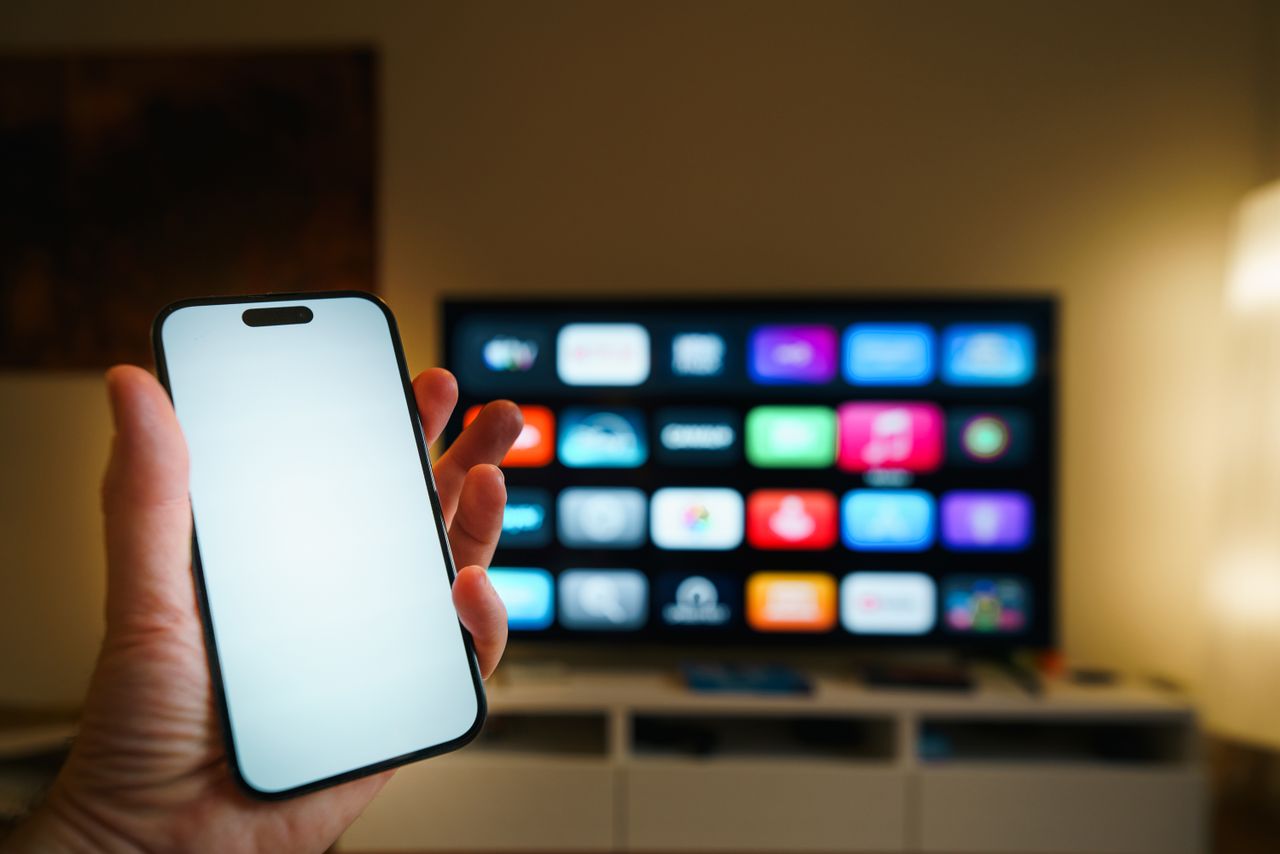
Pernah lagi seru-seruan nonton video di HP, terus kepikiran "kayaknya lebih puas kalau layarnya gede"? Nah, kabar baiknya kamu gak perlu ribet colok-colok kabel HDMI lagi. Sekarang HP kamu bisa nyambung ke TV cuma modal WiFi yang sama.
Tapi banyak yang masih bingung bedanya casting sama mirroring, atau ngira fitur ini cuma buat TV mahal. Padahal caranya gampang banget kalau kamu udah tahu triknya. Yuk kita bahas satu-satu, mulai dari yang paling dasar sampai solusi kalau TV-mu belum smart TV.
Kenapa nyambungin HP ke TV lewat WiFi itu enak
Dulu buat nampilin isi HP ke TV, kamu harus punya kabel HDMI plus adapter khusus sesuai tipe HP. Ribet, kabelnya suka ilang, dan kadang gak kebaca. Lewat WiFi, semua itu hilang.
Kamu tinggal duduk santai di sofa, HP tetap di tangan buat scroll-scroll, sementara video jalan di TV. Mau nonton YouTube, Netflix, sampai foto liburan bareng keluarga, semua bisa muncul di layar besar tanpa kabel nyangkut ke mana-mana.
Soalnya kunci utamanya cuma satu: HP dan TV harus terhubung ke jaringan WiFi yang sama. Kalau syarat ini kepenuhan, sisanya gampang.
Casting dan screen mirroring, jangan sampai ketuker
Dua istilah ini sering dikira sama, padahal beda cara kerja. Ngerti bedanya bikin kamu gak salah pilih menu.
- Casting itu kamu "lempar" konten dari satu aplikasi (misal YouTube atau Netflix) ke TV. Setelah kelempar, HP-mu bebas dipakai buat hal lain, bahkan bisa dikunci, videonya tetap jalan di TV. Yang streaming sebenarnya si TV, bukan HP.
- Screen mirroring itu benar-benar menggandakan layar HP ke TV. Apa pun yang tampil di HP, muncul persis di TV. Cocok buat presentasi, main game, atau nunjukin aplikasi yang gak punya tombol cast.
Simpelnya begini. Kalau cuma mau nonton dan pengin HP tetap bebas dipakai, pilih casting. Kalau mau semua isi layar HP kelihatan di TV, pilih mirroring. Mirroring biasanya makan baterai lebih boros karena HP kerja terus.
Cara casting dari HP Android ke TV
Buat kamu pengguna Android, casting biasanya paling gampang lewat aplikasi streaming langsung. Ini yang paling sering dipakai sehari-hari.
Lewat aplikasi (YouTube, Netflix, dan sejenisnya)
- Pastikan HP dan TV nyambung ke WiFi yang sama.
- Buka aplikasi, misalnya YouTube.
- Cari ikon cast (bentuknya kotak dengan gelombang WiFi di pojok). Ketuk.
- Pilih nama TV kamu yang muncul di daftar.
- Video langsung pindah ke TV. Kelar.
Lewat menu Cast bawaan Android
Kalau mau mirroring seluruh layar, geser layar dari atas buat buka panel notifikasi, terus cari menu bernama Cast, Smart View (di Samsung), atau Screen Cast. Ketuk, pilih TV, dan layar HP-mu langsung nongol di TV. Nama menunya beda-beda tergantung merek HP, tapi fungsinya sama.
Cara mirroring dari iPhone ke TV
Pengguna iPhone punya fitur namanya AirPlay. Fitur ini cuma jalan kalau TV kamu mendukung AirPlay, atau kamu punya Apple TV. Banyak smart TV keluaran baru dari merek besar udah support ini.
- Sambungkan iPhone dan TV ke WiFi yang sama.
- Buka Control Center (geser dari pojok kanan atas).
- Ketuk Screen Mirroring.
- Pilih TV kamu, lalu masukin kode yang muncul di TV kalau diminta.
Buat nonton dari aplikasi kayak YouTube atau Disney+, kamu juga bisa langsung ketuk ikon AirPlay di dalam aplikasinya. Lebih hemat baterai dibanding mirroring penuh.
TV kamu belum smart TV?
Punya TV lama yang cuma ada colokan HDMI? Masih bisa kok. Kamu tinggal nambahin perangkat kecil yang dicolok ke port HDMI TV.
- Google Chromecast atau Google TV: colok ke HDMI, sambungin ke WiFi, terus HP kamu bisa cast ke situ.
- Android TV Box: bikin TV biasa jadi "pintar", bisa install aplikasi streaming sendiri.
- Apple TV: pilihan pas buat kamu pengguna iPhone yang mau AirPlay mulus.
Perangkat begini harganya macam-macam dan gampang dicari di marketplace. Sekali beli, TV jadul kamu langsung naik kelas.
Masalah yang sering muncul dan cara benerinnya
Namanya juga teknologi, kadang gak langsung mulus. Ini beberapa kejadian yang paling annoying dan solusinya.
TV gak muncul di daftar. Cek lagi, HP dan TV bener-bener di WiFi yang sama gak? Ini penyebab nomor satu. Kalau di rumah ada WiFi 2.4GHz dan 5GHz terpisah, pastikan keduanya nyambung ke band yang sama.
Video putus-putus atau buffering. Biasanya sinyal WiFi lemah atau internetnya lagi seret. Coba dekatkan router, atau kurangi perangkat lain yang lagi rebutan bandwidth. Buat streaming 4K, koneksi kamu idealnya cukup lega, sekitar 25 Mbps ke atas biar aman.
Ada suara tapi gambar gak muncul (atau sebaliknya). Coba matiin dan nyalain lagi fitur cast-nya. Kalau masih, restart HP dan TV. Klasik, tapi sering manjur.
Delay antara HP dan TV. Wajar terjadi pas mirroring, apalagi buat game. Kalau delay-nya ganggu banget, tandanya jaringan WiFi kamu perlu diperkuat. Kabel LAN ke perangkat cast bisa jadi solusi kalau kamu butuh yang benar-benar stabil.
Kesimpulan
Nyambungin HP ke TV tanpa kabel itu sebenarnya gampang. Intinya cuma dua: pastikan satu WiFi, lalu pilih mau casting (buat nonton santai) atau mirroring (buat gandain layar). Kalau TV kamu belum pintar, satu perangkat kecil kayak Chromecast udah cukup nyelesaiin masalah.
Saranku, buat pengalaman nonton yang enak, jangan cuma andelin perangkatnya. Koneksi internet yang stabil itu pondasinya. Percuma punya TV 4K kalau WiFi-nya sering ngadat pas lagi seru-serunya.
Pertanyaan yang Sering Ditanyakan (FAQ)
Apakah menyambungkan HP ke TV lewat WiFi butuh kuota internet?
Tergantung apa yang kamu tampilkan. Kalau nonton YouTube atau Netflix, itu pakai kuota atau WiFi karena kontennya ditarik dari internet. Tapi kalau kamu cuma mirroring foto atau video yang sudah tersimpan di HP, itu gak makan kuota, cuma butuh jaringan WiFi lokal buat jembatannya.
Kenapa HP saya gak bisa nemu TV pas mau casting?
Paling sering karena HP dan TV beda jaringan WiFi. Cek dulu keduanya nyambung ke nama WiFi yang sama. Kalau masih gak muncul, coba matiin lalu nyalain lagi WiFi di HP, atau restart TV-nya.
Bisa gak nyambungin HP ke TV biasa yang belum smart TV?
Bisa banget, asal TV-nya punya port HDMI. Kamu tinggal tambah perangkat kayak Google Chromecast atau Android TV Box yang dicolok ke HDMI. Setelah itu TV biasa kamu bisa dipakai casting dari HP.
Casting bikin baterai HP boros gak?
Casting justru lebih hemat karena setelah konten kelempar ke TV, HP-mu gak kerja keras dan bisa kamu kunci. Yang boros itu screen mirroring, karena HP terus nampilin layar dan ngirim datanya ke TV secara real time.
Internet berapa Mbps yang pas buat streaming di TV?
Buat kualitas HD biasa, koneksi standar rumahan biasanya udah cukup. Tapi kalau kamu sering nonton 4K atau banyak perangkat aktif barengan, koneksi yang lebih lega bakal terasa jauh lebih nyaman. Semakin stabil WiFi-nya, semakin minim buffering.
Mau nonton lancar di layar besar tanpa buffering yang bikin emosi? Kuncinya di koneksi yang stabil. Cek pilihan paket internet fiber buat rumah, kost, atau villa kamu di konek.market. Provider yang udah dipercaya banyak pelanggan di berbagai wilayah Indonesia, khususnya Bali.