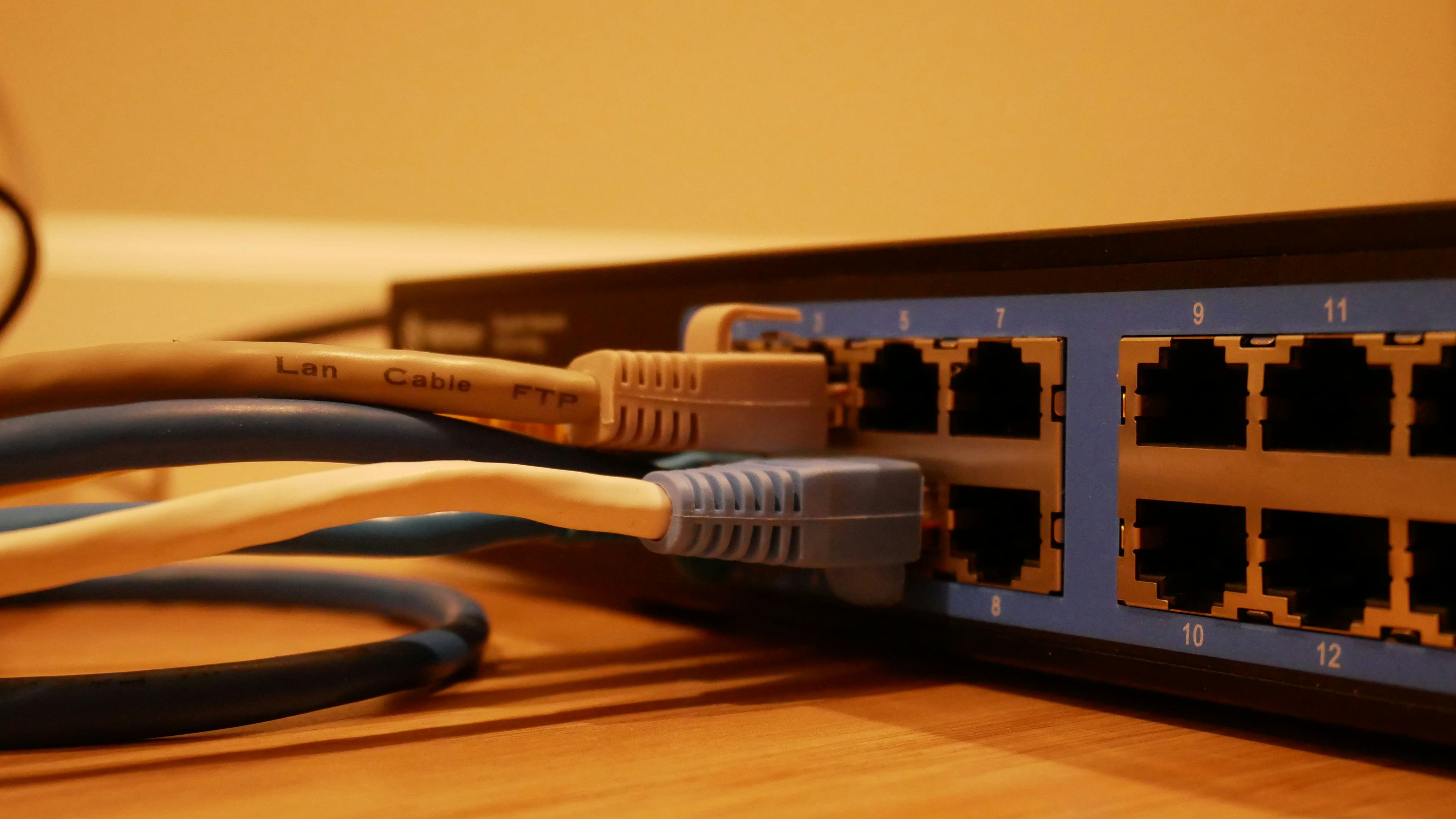
Setiap router memiliki tampilan menu dan sistem pengaturan yang berbeda. Karena itu, cara mengganti sandi WiFi tidak bisa disamakan untuk semua merek. Kesalahan mengikuti tutorial yang tidak sesuai merek router sering membuat pengguna gagal mengganti sandi atau bahkan kehilangan akses WiFi.
Artikel ini membahas cara ganti sandi WiFi lewat HP berdasarkan merek router, sehingga kamu bisa langsung mengikuti panduan sesuai perangkat yang digunakan.
Catatan penting sebelum mulai:
- Pastikan HP sudah terhubung ke WiFi yang ingin diganti sandinya
- Gunakan browser (Chrome / Safari / Firefox)
- Siapkan username & password router (biasanya admin / admin)
1. Router TP-Link
Cara #1: Lewat Browser
- Hubungkan HP ke WiFi TP-Link
- Buka browser dan akses tplinkwifi.net atau 192.168.0.1
- Login menggunakan akun admin router
- Masuk ke menu Wireless Settings
- Ubah sandi WiFi pada kolom Password
- Klik Save dan tunggu router memperbarui pengaturan
- Sambungkan ulang perangkat dengan sandi baru
Cara #2: Lewat Aplikasi TP-Link Tether
- Install aplikasi TP-Link Tether
- Login menggunakan akun TP-Link
- Pilih router yang terhubung
- Masuk ke Wireless Settings
- Ganti sandi WiFi
- Simpan perubahan dan reconnect perangkat
Baca Juga : Ini Cara Mudah Ganti Sandi WiFi Biznet Jika Lupa Sandi
Router MERCUSYS
Cara #1: Lewat Browser
- Sambungkan HP ke jaringan WiFi Mercusys
- Buka browser, lalu ketik mwlogin.net atau 192.168.1.1
- Masukkan password admin router
- Pilih menu Wireless atau Advanced → Wireless Settings
- Masukkan sandi WiFi baru (minimal 8 karakter)
- Klik Save untuk menyimpan perubahan
- WiFi akan terputus sementara, lalu hubungkan kembali dengan sandi baru
Cara #2: Lewat Aplikasi MERCUSYS
- Download aplikasi MERCUSYS di Play Store atau App Store
- Login dan pilih perangkat router Mercusys
- Masuk ke menu Wi-Fi Settings
- Ganti sandi WiFi sesuai keinginan
- Klik Save
- HP akan otomatis terputus, gunakan fitur Forget Network, lalu sambungkan kembali
3. Router ASUS
Cara #1: Lewat Browser
- Hubungkan HP ke WiFi ASUS
- Buka browser dan akses router.asus.com atau 192.168.1.1
- Login menggunakan akun admin
- Pilih menu Wireless
- Ubah sandi WiFi pada kolom WPA Pre-Shared Key
- Klik Apply
- Sambungkan ulang perangkat
Cara #2: Lewat Aplikasi ASUS Router
- Install aplikasi ASUS Router
- Login ke router
- Pilih menu Wireless
- Ganti sandi WiFi
- Simpan pengaturan
4. Router Starlink
Cara #2: Lewat Aplikasi Starlink
- Hubungkan HP ke jaringan Starlink
- Install dan buka aplikasi Starlink
- Masuk ke menu Settings
- Pilih WiFi Configuration
- Ganti sandi WiFi
- Simpan pengaturan dan tunggu sistem memperbarui jaringan
Catatan: Router Starlink tidak menyediakan akses browser manual, sehingga pengaturan hanya lewat aplikasi.
5. Router Huawei
Cara #1: Lewat Browser
- Hubungkan HP ke WiFi Huawei
- Buka browser dan akses 192.168.3.1
- Login sebagai admin
- Masuk ke menu WLAN
- Pilih WLAN Basic Settings
- Ganti sandi WiFi
- Klik Save
Cara #2: Lewat Aplikasi Huawei AI Life
- Install aplikasi Huawei AI Life
- Login dan pilih router
- Masuk ke WiFi Settings
- Ganti sandi WiFi
- Simpan perubahan
6. Router Nokia
Cara #1: Lewat Browser
- Hubungkan HP ke WiFi Nokia
- Buka browser dan akses 192.168.1.254
- Login sebagai admin
- Masuk ke menu WiFi Settings
- Ubah sandi WiFi
- Simpan pengaturan
Cara #2: Lewat Aplikasi Nokia WiFi
- Install aplikasi Nokia WiFi
- Login dan pilih router
- Masuk ke Network Settings
- Ganti sandi WiFi
- Simpan perubahan
7. Router ZTE
Cara #1: Lewat Browser
- Hubungkan HP ke WiFi ZTE
- Buka browser dan akses 192.168.1.1
- Login menggunakan akun admin
- Masuk ke menu Network / WLAN
- Pilih Security Settings
- Ganti sandi WiFi
- Klik Apply dan reconnect perangkat
8. Router FiberHome
Cara #1: Lewat Browser
- Hubungkan HP ke WiFi FiberHome
- Buka browser dan akses 192.168.1.1
- Login menggunakan akun admin
- Masuk ke menu WLAN / Wireless Settings
- Ganti sandi WiFi
- Klik Save / Apply
- Sambungkan ulang perangkat
Baca Juga : Lupa Sandi WiFi Indihome? Ini Cara Reset yang Aman
9. Router CDATA
Router CDATA biasanya digunakan pada jaringan fiber optik dan perangkat ONT. Penggantian sandi WiFi dilakukan melalui halaman pengaturan router menggunakan browser.
Cara #1: Lewat Browser
- Hubungkan HP ke WiFi CDATA
- Buka browser dan akses 192.168.1.1
- Login sebagai admin
- Masuk ke Wireless Configuration
- Ubah sandi WiFi
- Simpan pengaturan
10. Router D-Link
Cara #1: Lewat Browser
- Hubungkan HP ke WiFi D-Link
- Buka browser dan akses 192.168.0.1
- Login sebagai admin
- Masuk ke Wireless Settings
- Ganti sandi WiFi
- Klik Save
11. Router Tenda
Cara #1: Lewat Browser
- Hubungkan HP ke WiFi Tenda
- Buka browser dan akses 192.168.0.1 atau tendawifi.com
- Login admin
- Masuk ke Wireless Settings
- Ganti sandi WiFi
- Simpan pengaturan
Baca Juga : Cara Akses Router WiFi Tenda di Browser dengan IP Default
12. Router Totolink
Cara #1: Lewat Browser
- Hubungkan HP ke WiFi Totolink
- Buka browser dan akses 192.168.1.1
- Login sebagai admin
- Masuk ke Wireless Settings
- Ubah sandi WiFi
- Klik Apply
13. Router Netgear
Cara #1: Lewat Browser
- Hubungkan HP ke WiFi Netgear
- Buka browser dan akses 192.168.1.1 atau routerlogin.net
- Login admin
- Masuk ke Wireless Settings
- Ganti sandi WiFi
- Simpan perubahan
14. Router DrayTek
Router DrayTek umumnya digunakan untuk kebutuhan jaringan bisnis dan profesional. Pengaturan sandi WiFi dilakukan melalui halaman admin router menggunakan browser.
Cara #1: Lewat Browser
- Hubungkan HP ke WiFi DrayTek
- Buka browser dan akses 192.168.1.1
- Login admin
- Masuk ke Wireless LAN Settings
- Ganti sandi WiFi
- Klik OK / Apply
Catatan: Beberapa router di atas tidak memiliki aplikasi resmi, sehingga penggantian sandi WiFi hanya dapat dilakukan melalui browser.
Tabel Cepat: Alamat Login Router buat Ganti Sandi WiFi Lewat HP
Biar gak bolak-balik scroll pas mau ganti sandi WiFi lewat HP, ini kita rangkum alamat login tiap merek router dalam satu tabel. Tinggal cari merek routermu, ketik alamatnya di browser, lalu login buat masuk ke menu wireless. Alamat di bawah ini yang paling umum dipakai. Tapi kalau gak jalan, patokan paling jujur tetap stiker yang nempel di badan router.
| Merek Router | Alamat Login (ketik di browser) | Catatan Login |
|---|---|---|
| TP-Link | tplinkwifi.net atau 192.168.0.1 | Umumnya admin/admin, cek stiker |
| MERCUSYS | mwlogin.net atau 192.168.1.1 | Password dibuat pas setup pertama |
| ASUS | router.asus.com atau 192.168.1.1 | Umumnya admin/admin |
| Starlink | Hanya lewat aplikasi Starlink | Gak ada halaman browser |
| Huawei | 192.168.3.1 | Cek stiker di badan router |
| Nokia | 192.168.1.254 | Cek stiker di badan router |
| ZTE | 192.168.1.1 | Cek stiker di badan router |
| FiberHome | 192.168.1.1 | Cek stiker di badan router |
| CDATA | 192.168.1.1 | Umumnya admin/admin |
| D-Link | 192.168.0.1 | Cek stiker di badan router |
| Tenda | tendawifi.com atau 192.168.0.1 | Password dibuat pas setup |
| Totolink | 192.168.1.1 | Umumnya admin/admin |
| Netgear | routerlogin.net atau 192.168.1.1 | Cek stiker di badan router |
| DrayTek | 192.168.1.1 | Umumnya admin/admin |
Kalau alamat di tabel tadi gak mau kebuka, kemungkinan IP router kamu beda dari bawaan. Kamu bisa cek alamat aslinya lewat panduan cara mengetahui IP address di semua merek router. Habis ketemu alamatnya, langkah ganti sandinya sama persis kayak yang udah kita bahas per merek di atas.
Hal Penting yang Sering Terlewat Setelah Mengganti Sandi WiFi Lewat HP
Tahu cara mengganti sandi WiFi lewat HP itu baru setengah jalan. Soalnya ada beberapa hal kecil yang sering kelupaan dan malah bikin kamu panik begitu sandi baru berhasil disimpan. Padahal kalau kamu siapin dari awal, prosesnya mulus tanpa drama.
Ini beberapa hal yang perlu kamu perhatiin biar gak repot belakangan:
- Semua perangkat bakal terputus. Begitu sandi baru disimpan, HP, laptop, smart TV, sampai CCTV otomatis lepas dari WiFi. Jadi siapin dulu daftar perangkat yang perlu kamu sambungin ulang satu per satu.
- Lupa password admin router? Kalau kamu gak bisa login ke halaman pengaturan, cek dulu stiker di badan router. Username dan password default biasanya tertera di situ. Kalau udah pernah diganti tapi lupa, jalan terakhirnya reset router ke setelan pabrik.
- Bikin sandi yang kuat tapi gampang diingat. Campur huruf besar, huruf kecil, dan angka, minimal 8 karakter. Hindari tanggal lahir atau nomor HP yang gampang ditebak tetangga.
- Router dikunci ISP. Sebagian provider ngunci menu pengaturan biar pelanggan gak bisa ngutak-atik sendiri. Kalau menunya gak bisa dibuka, hubungi customer service providermu.
Nah, satu tips tambahan: catat sandi baru kamu di tempat aman, entah di notes HP atau ditulis di kertas yang disimpen rapi. Soalnya gak lucu kan, baru aja ganti sandi eh besoknya lupa sendiri. Kalau kamu sering ganti sandi gara-gara WiFi rumah makin lemot atau dipakai rame-rame tanpa izin, mungkin biang masalahnya bukan di sandi, tapi di kapasitas jaringannya. Kamu bisa cek dan bandingin paket internet yang lebih sesuai kebutuhan lewat Konek Market.
Prinsip Umum Cara Mengganti Sandi WiFi Lewat HP di Semua Merek Router
Merek router kamu gak ada di daftar atas? Tenang, cara mengganti sandi WiFi lewat HP sebenarnya punya pola yang sama di hampir semua perangkat. Yang beda cuma alamat IP sama nama menunya. Begitu kamu paham alurnya, router merek apa pun bisa kamu atur sendiri tanpa nungguin teknisi datang.
Intinya cuma empat langkah ini:
- Sambungin HP ke WiFi yang mau diganti. Pengaturan router cuma bisa dibuka dari jaringan router itu sendiri, bukan lewat data seluler.
- Buka alamat IP router di browser. Paling umum 192.168.1.1 atau 192.168.0.1. Kalau dua-duanya gagal, cek stiker di badan router, alamatnya biasanya tertera di situ.
- Login pakai akun admin. Username dan password default juga nempel di stiker. Kalau belum pernah diubah, biasanya kombinasi admin dan admin.
- Masuk ke menu Wireless atau WLAN, lalu ganti kolom password. Simpan dengan klik Save atau Apply, lalu WiFi bakal restart sebentar.
Soal istilah, ganti sandi dan ubah sandi itu sama aja. Jadi kalau kamu lagi nyari cara mengubah sandi WiFi, langkahnya gak beda. Yang penting kamu masuk ke menu wireless dan nemu kolom WPA Key atau Password.
Satu trik kecil: matikan dulu data seluler di HP biar browser gak salah arah ke internet seluler. Cara ini sering bikin halaman login yang tadinya gak mau kebuka langsung muncul. Tapi kalau menunya tetap kekunci padahal kamu udah login admin, kemungkinan besar router kamu dibatasi sama ISP, dan kamu perlu hubungi customer service buat buka aksesnya.
Cara Ganti Password WiFi Lewat Laptop atau Komputer
Sampai sini kita udah bahas cara ganti password WiFi lewat HP. Tapi kalau kamu lebih nyaman pakai laptop atau komputer, tenang, caranya sama persis. Malah layar yang lebih lega bikin menu pengaturan router lebih enak kebaca, apalagi kalau routermu punya banyak opsi. Buat kamu yang lagi nyari cara ganti password WiFi tapi bingung karena panduan lain kebanyakan pakai HP, bagian ini pas banget.
Oh iya, biar gak salah paham. Kata "password" dan "sandi" itu sama aja. Jadi cara ganti password WiFi ya sama dengan cara ganti sandi WiFi yang udah kita bahas per merek di atas. Yang beda cuma istilahnya, langkahnya identik.
Kalau lewat laptop Windows, ikutin langkah ini:
- Sambungin laptop ke WiFi yang mau kamu ganti passwordnya. Jangan pakai koneksi lain kayak tethering HP.
- Buka browser kayak Chrome, Edge, atau Firefox, lalu ketik alamat IP router di kolom URL. Paling umum 192.168.1.1 atau 192.168.0.1.
- Login pakai username dan password admin. Kalau belum pernah diubah, coba admin/admin atau cek stiker di badan router.
- Masuk ke menu Wireless atau WLAN, cari kolom Password atau WPA Key.
- Ketik password WiFi baru minimal 8 karakter, lalu klik Save atau Apply.
Begitu kesimpan, semua perangkat yang tadinya nyambung bakal keputus. Wajar kok, tinggal sambungin ulang pakai password baru. Enaknya ganti password WiFi lewat laptop, kamu bisa langsung salin password barunya ke notes atau password manager biar gak gampang lupa.
Buat pengguna Mac, alurnya mirip. Buka Safari, ketik IP router yang sama, login, lalu ganti password di menu wireless. Gak ada aplikasi khusus yang wajib diinstall. Nah, kalau alamat IP-nya gak mau kebuka, kemungkinan IP routermu beda dari bawaan. Cek dulu lewat panduan cara mengetahui IP address di semua merek router sebelum lanjut.
FAQ Seputar Cara Mengganti Sandi WiFi Lewat HP
Masih ada yang ganjel soal ganti sandi WiFi lewat HP? Ini beberapa pertanyaan yang paling sering muncul, kita rangkum biar kamu gak nebak-nebak.
Apakah bisa mengganti sandi WiFi lewat HP tanpa aplikasi?
Bisa banget. Kamu cukup buka alamat IP router di browser HP, login admin, lalu ganti password di menu wireless. Aplikasi resmi router cuma bikin prosesnya lebih simpel, tapi gak wajib dipakai.
Kenapa saya gagal login ke halaman router?
Biasanya gara-gara HP masih nyambung ke data seluler atau salah alamat IP. Pastikan kamu konek ke WiFi router itu, matikan data seluler, lalu coba 192.168.1.1 dan 192.168.0.1 bergantian. Kalau password admin ditolak terus, cek stiker di badan router buat kombinasi defaultnya.
Apakah mengganti sandi WiFi memutus koneksi internet?
Internetnya tetap jalan kok. Cuma perangkat yang tadinya tersambung bakal keputus dan harus login ulang pakai sandi baru. Jadi siapin dulu daftar perangkat yang perlu disambungin lagi biar gak panik.
Berapa sering sebaiknya ganti sandi WiFi?
Idealnya tiap dua sampai tiga bulan sekali, atau langsung ganti begitu kamu curiga ada yang nebeng tanpa izin. Pakai kombinasi huruf besar, huruf kecil, dan angka biar susah ditebak tetangga.
Dengan mengikuti panduan di atas, kamu bisa mengganti sandi WiFi langsung lewat HP dengan lebih mudah karena alur pengaturannya umumnya sama di setiap router, hanya berbeda di alamat IP dan tampilan menu. Jika menu tidak bisa diakses, kemungkinan router dikunci oleh ISP dan perlu bantuan customer service.
Kalau kamu masih mengalami kendala atau ingin tahu tips seputar WiFi, router, dan internet rumah lainnya, jangan lupa baca artikel-artikel edukatif lainnya di Konek Market.
Silakan tinggalkan komentar jika ada router yang belum dibahas, dan bagikan artikel ini ke teman atau keluarga yang sering bingung saat mau ganti sandi WiFi.