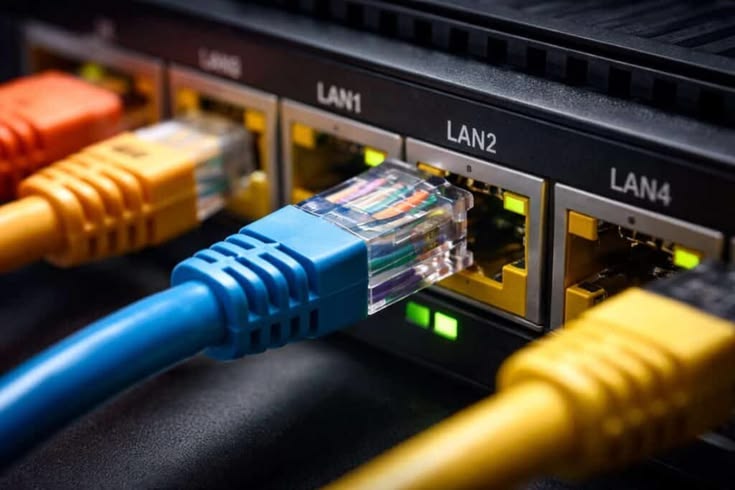
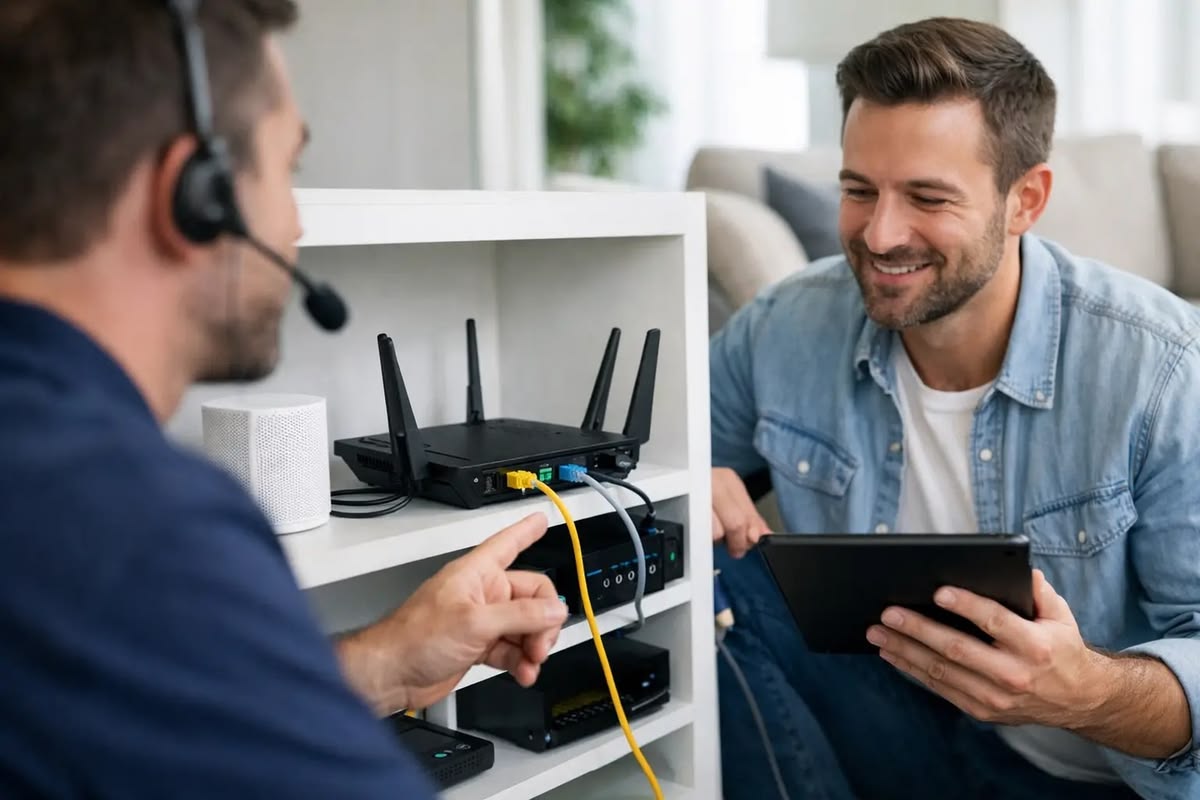
Login ke router WiFi IndiHome penting dilakukan saat kamu ingin mengganti password, mengatur nama jaringan (SSID), membatasi pengguna, atau mengatasi masalah koneksi internet. Umumnya, pelanggan IndiHome menggunakan router dari merek FiberHome, ZTE, atau Huawei.
Tenang, cara login ke masing-masing router sebenarnya hampir sama. Berikut panduan lengkap dan mudahnya.
Alamat Login Router IndiHome
Sebelum masuk ke pengaturan router, pastikan perangkat kamu sudah terhubung ke WiFi atau kabel LAN router.
Gunakan salah satu alamat IP berikut di browser:
- 192.168.1.1
- 192.168.100.1
- 192.168.0.1
Ketik alamat tersebut di kolom URL browser (Chrome, Edge, atau lainnya), lalu tekan Enter.
Cara Login Router Fiberhome

Router Fiberhome biasanya menggunakan IP:
192.168.1.1 atau 192.168.100.1
Langkah-langkah:
- Buka browser dan masukkan IP router.
- Masukkan username dan password.
- Username: admin
- Password: admin atau lihat di bagian bawah router.
- Klik Login.
Jika tidak bisa masuk, cek stiker di belakang router karena beberapa tipe memiliki kombinasi login berbeda.
Baca Juga : Penyebab tidak Bisa Login Router ZTE
Cara Login Router ZTE

Router ZTE juga umum digunakan pelanggan IndiHome.
Langkahnya:
- Buka browser dan akses 192.168.1.1
- Masukkan username dan password berikut:
- Username: admin
- Password: admin
atau - Username: user
- Password: user
Jika tetap gagal, cek label di perangkat atau hubungi teknisi.
Cara Login Router Huawei

Untuk router Huawei, IP yang sering digunakan adalah:
192.168.100.1
Cara login:
- Buka browser dan ketik IP router.
- Masukkan username dan password default (biasanya tertera di belakang modem).
- Klik Login untuk masuk ke dashboard.
Lupa Password Login Router?
Jika kamu lupa password login router:
- Cek stiker di bagian bawah perangkat.
- Lakukan reset dengan menekan tombol Reset selama 10-15 detik hingga router restart.
- Setelah reset, gunakan kembali username dan password default.
Perlu diingat, reset akan mengembalikan semua pengaturan ke setelan awal.
Baca Juga : Lupa Password WiFi Indihome? Ini Cara Reset yang Aman
Kenapa Tidak Bisa Login Router?
Beberapa penyebab umum:
- Salah memasukkan IP address
- Username dan password tidak sesuai
- Perangkat tidak terhubung ke jaringan router
- Router pernah diubah pengaturannya oleh teknisi
Jika semua cara gagal, kamu bisa menghubungi layanan pelanggan IndiHome untuk bantuan lebih lanjut.
Username dan Password Default untuk Login Fiberhome
Banyak yang nyerah pas mau login Fiberhome cuma gara-gara salah masukin username sama password. Padahal kombinasinya gak banyak kok. Router Fiberhome bawaan IndiHome biasanya cuma pakai beberapa kombinasi default yang itu-itu aja, tinggal kamu coba satu per satu sampai ketemu.
Ini kombinasi yang paling sering kepakai:
- admin / admin jadi kombinasi paling umum buat akun standar.
- user / user kadang dipakai buat akses terbatas, biasanya cuma bisa ganti nama WiFi sama password.
- Akun super admin buat buka pengaturan lengkap. Kombinasinya beda-beda tergantung tipe ONT-nya dan sering disetel khusus sama pihak Telkom. Kalau kombinasi standar gak ngebuka semua menu, biasanya ini biangnya.
Tipsnya, jangan asal nebak terus-terusan. Cek dulu stiker di bagian bawah atau belakang modem. Di situ hampir selalu tertera IP, nama WiFi default, dan password admin bawaan. Soalnya sebagian unit Fiberhome IndiHome udah disetel password uniknya dari pabrik, bukan admin/admin lagi.
Begitu berhasil login Fiberhome, ada beberapa hal yang sebaiknya langsung kamu beresin:
- Ganti password admin. Biar gak gampang diutak-atik orang lain yang tahu kombinasi default.
- Ubah nama (SSID) dan password WiFi. Pakai yang gampang kamu inget tapi susah ditebak tetangga.
- Cek daftar perangkat tersambung. Kalau ada yang asing, kamu bisa langsung blokir dari dashboard.
Kalau udah nyoba semua kombinasi tapi tetap gagal login Fiberhome, kemungkinan besar pengaturannya pernah diubah teknisi atau kamu memang butuh reset. Cara resetnya udah dibahas di bagian atas tadi. Tapi inget, reset bakal balikin semua setelan ke awal, jadi pakai cara ini sebagai langkah terakhir aja.
Tabel Username dan Password Default Router IndiHome (Fiberhome, ZTE, Huawei)
Bagian paling bikin pusing pas mau login router IndiHome biasanya cuma satu, yaitu nebak username sama password defaultnya. Biar kamu gak coba-coba terus sampai keki, ini tabel kombinasi yang paling sering kepakai di router bawaan IndiHome. Tinggal cocokin sama merek modem yang nyantol di rumah kamu.
| Merek Router | IP Address | Username | Password |
|---|---|---|---|
| Fiberhome | 192.168.1.1 atau 192.168.100.1 | admin | admin (atau cek stiker) |
| ZTE | 192.168.1.1 | admin / user | admin / user |
| Huawei | 192.168.100.1 | admin / telecomadmin | admin / admintelecom |
Catatan buat kamu yang pakai router Huawei. Kalau kombinasi admin/admin cuma ngebuka sebagian menu, coba akun super admin telecomadmin dengan password admintelecom. Akun ini biasanya yang ngebuka semua pengaturan, mulai dari ganti SSID, atur jadwal WiFi, sampai lihat daftar perangkat tersambung. Tapi inget, sebagian unit udah disetel password unik dari pabrik, jadi cek dulu stiker di badan modem sebelum nyoba kombinasi lain.
Cara Login Router Huawei IndiHome Lebih Lengkap
Login router Huawei sebenarnya gak beda jauh sama merek lain, cuma IP dan akunnya yang khas. Model yang paling banyak beredar di pelanggan IndiHome itu seri HG8245 dan EG8245. Buat masuk ke dashboard-nya, ikutin langkah ini pelan-pelan:
- Sambungin HP atau laptop kamu ke WiFi modem Huawei-nya dulu, jangan pakai data seluler.
- Buka browser, ketik 192.168.100.1 di kolom alamat, lalu tekan Enter.
- Masukin username dan password. Coba admin/admin dulu, kalau gagal baru pakai telecomadmin/admintelecom.
- Begitu masuk, kamu udah bisa ganti nama WiFi, ubah password, atau blokir perangkat asing yang nebeng.
Kalau halaman login Huawei gak muncul sama sekali, hampir pasti kamu belum nyambung ke jaringan modemnya, bukan masalah IP-nya salah. Salah jaringan jadi biang paling sering kenapa alamatnya gak kebuka. Nah, buat router merek lain yang ngeyel gak mau masuk padahal kombinasi udah benar, penyebabnya sering mirip dan udah kita bahas di panduan kenapa tidak bisa login router ZTE.
Cara Lihat dan Ganti Password IndiHome di Router
Banyak yang nyari password IndiHome sebenarnya bukan mau buka pengaturan admin, tapi pengen tahu password WiFi yang lagi aktif di rumah. Soalnya ada dua password yang gampang ketuker: password admin buat masuk ke dashboard router, dan password WiFi buat nyambungin HP atau laptop ke jaringan. Nah, kalau yang kamu cari password buat konek perangkat, ini cara ngeceknya.
Begitu kamu udah login ke router lewat cara di atas, tinggal ikutin langkah ini:
- Masuk ke menu WLAN atau WiFi Settings di dashboard router.
- Cari bagian WPA Key atau Pre-Shared Key. Di situ password WiFi kamu yang sekarang kelihatan.
- Buat ganti, hapus yang lama lalu ketik password baru. Klik Save atau Apply biar kesimpan.
Kalau kamu belum pernah ganti sama sekali, password IndiHome bawaannya biasanya nempel di stiker bagian bawah modem. Formatnya kadang kombinasi angka acak, kadang nomor pelanggan. Jadi sebelum repot login, coba balik dulu modemnya dan cek stikernya.
Beberapa hal yang sebaiknya kamu perhatiin pas ganti password:
- Pakai minimal 8 karakter, campur huruf besar, huruf kecil, dan angka biar susah ditebak tetangga.
- Hindari tanggal lahir atau nomor HP yang gampang ditebak orang.
- Habis ganti, semua perangkat bakal keputus dan harus disambungin ulang pakai password baru. Ini normal, jangan panik.
Satu hal lagi. Kalau kamu lupa password IndiHome admin sekaligus gak nemu stikernya, jalan terakhirnya ya reset router kayak yang udah dibahas tadi. Tapi inget, reset bakal balikin semua setelan ke awal, termasuk nama WiFi sama passwordnya.
Cara Cek Password IndiHome Tanpa Harus Login Router
Kadang kamu cuma butuh password IndiHome buat nyambungin HP baru atau tamu yang main ke rumah, bukan mau utak-atik pengaturan router. Buat kasus kayak gini, kamu sebenarnya gak wajib login ke dashboard router. Ada beberapa cara cepat buat ngintip password WiFi yang lagi aktif, asal kamu punya satu perangkat yang udah pernah tersambung.
Coba cara yang paling pas sama perangkatmu:
- Dari HP Android. Buka Setelan lalu masuk ke menu WiFi. Ketuk nama jaringan IndiHome kamu, lalu pilih ikon Bagikan atau QR Code. Password-nya bakal muncul di bawah kode QR. Fitur ini udah ada di sebagian besar Android keluaran baru.
- Dari iPhone. Masuk ke Pengaturan, pilih WiFi, ketuk nama jaringan yang tersambung, lalu tap kolom Kata Sandi. Verifikasi pakai Face ID atau sidik jari, dan password-nya langsung kelihatan.
- Dari laptop Windows. Buka Control Panel, masuk ke Network and Sharing Center, klik nama WiFi kamu, pilih Wireless Properties, lalu centang Show characters di tab Security.
- Lewat stiker modem. Kalau password-nya belum pernah kamu ganti, lihat aja stiker di bawah atau belakang modem. Biasanya tertera nama WiFi dan password bawaan pabrik.
Cara ini paling kepakai kalau kamu lupa password tapi masih ada satu perangkat yang nyambung. Tinggal contek dari situ, lalu bagikan ke perangkat baru. Gak perlu repot buka browser dan masuk ke pengaturan router sama sekali.
Tapi kalau semua perangkat udah keputus dan kamu sama sekali gak inget password IndiHome-nya, mau gak mau kamu balik ke cara login router di atas atau reset modem sebagai langkah terakhir. Soalnya tanpa akses ke satu pun perangkat yang tersambung, satu-satunya jalan ya masuk ke pengaturan routernya langsung.
Login Fiberhome Gagal atau Halaman Tidak Muncul? Ini Cara Ngatasinnya
Udah masukin IP tapi halaman login Fiberhome gak mau kebuka juga? Tenang, ini keluhan yang sering banget muncul dan penyebabnya biasanya sepele. Sebelum kamu buru-buru reset modem, coba runut dulu satu per satu. Kebanyakan kasus login Fiberhome yang macet bisa beres dalam beberapa menit tanpa perlu nunggu teknisi datang.
Mulai dari yang paling gampang dulu:
- Pastikan kamu nyambung ke WiFi modemnya. Ini biang paling sering. Kalau HP masih pakai data seluler, halaman 192.168.1.1 gak akan pernah kebuka. Matikan dulu data selulernya, baru sambungin ke WiFi Fiberhome.
- Coba IP yang lain. Gak semua unit Fiberhome pakai 192.168.1.1. Kalau gagal, ketik 192.168.100.1 di browser. Dua-duanya sama-sama umum di modem bawaan IndiHome.
- Ganti browser atau pakai mode incognito. Kadang cache browser bikin halaman login nyangkut. Coba buka lewat jendela incognito atau ganti browser, misalnya dari Chrome ke Edge.
- Cek kabel dan restart modem. Kalau kamu colok lewat LAN, pastikan kabelnya kepasang rapat. Gak ada salahnya juga cabut modem dari listrik, tunggu 30 detik, lalu nyalain lagi.
- Matikan VPN atau proxy. Kalau di HP atau laptop kamu ada VPN aktif, matiin dulu. Soalnya VPN sering ngalihin alamat lokal kayak 192.168.1.1 jadi gak nyampe ke modem.
Buat kamu yang gak punya laptop, tenang, login Fiberhome lewat HP juga bisa kok. Caranya sama persis. Sambungin HP ke WiFi modem, buka browser HP kayak Chrome atau Safari, ketik IP-nya, lalu masukin username dan password admin. Tampilan dashboard-nya mungkin agak kecil di layar HP, tapi semua menu penting tetap bisa kamu atur dari situ.
Nah, kalau semua cara di atas udah dicoba tapi halaman login Fiberhome tetap ngeyel gak muncul, kemungkinan setelan modemnya pernah diubah teknisi atau ada gangguan di perangkatnya. Di titik ini, reset ke setelan pabrik jadi jalan terakhir. Tapi inget, reset bakal ngehapus semua pengaturan termasuk nama dan password WiFi kamu, jadi pakai cara ini kalau memang udah mentok.
Sudah Login Fiberhome Tapi Sebagian Menu Router Terkunci? Ini Sebabnya
Pernah gak, kamu udah berhasil login Fiberhome pakai admin/admin, tapi giliran mau atur jadwal WiFi atau buka pengaturan lanjutan, menunya malah abu-abu dan gak bisa diklik? Tenang, routermu gak rusak. Ini kejadian wajar karena router IndiHome punya beberapa tingkat akun, dan tiap akun dikasih izin yang beda-beda. Jadi walau password IndiHome kamu benar, aksesnya tetap dibatasi sesuai level akunnya.
Gampangnya, ada dua level yang perlu kamu tahu:
- Akun user biasa. Kombinasi admin/admin atau user/user standar biasanya cuma ngasih akses dasar. Kamu bisa ganti nama WiFi (SSID) dan password, tapi menu teknis kayak pengaturan port, jadwal internet, atau mode bridge sering ikut terkunci.
- Akun super admin. Ini akun dengan akses penuh yang umumnya dipegang pihak Telkom. Di router Huawei, kombinasinya sering telecomadmin/admintelecom. Buat Fiberhome dan ZTE, kombinasi super admin-nya beda-beda tergantung tipe ONT dan kadang memang sengaja gak dibuka buat pelanggan.
Jadi kalau tujuanmu cuma ganti password WiFi biar tetangga gak nebeng, akun user standar sebenarnya udah cukup. Kamu gak perlu maksain masuk ke akun super admin. Tapi kalau kebutuhanmu lebih teknis, misalnya buka port buat CCTV atau setting bridge mode, di situ baru akun akses penuh kepakai.
Soalnya sebagian pengaturan lanjutan kalau salah utak-atik malah bisa bikin koneksi bermasalah, wajar kalau Telkom ngunci aksesnya buat pelanggan biasa. Kalau kamu benar-benar butuh buka menu yang terkunci dan kombinasi super admin gak jalan, jalan paling aman ya hubungi layanan pelanggan IndiHome dan sampaikan kebutuhanmu. Tapi kalau kamu sekadar mau ganti sandi WiFi dari HP tanpa ribet buka dashboard, kamu bisa ikutin cara ganti sandi WiFi lewat HP sesuai merek router yang lebih praktis.
Cara Login Router ZTE IndiHome Lengkap Sesuai Model (F609, F660, F670L)
Kalau modem di rumahmu merek ZTE, cara login router ZTE IndiHome-nya kadang beda tipis tergantung serinya. IP-nya sih rata-rata sama, tapi kombinasi username dan password default bisa beda antar model. Tiga seri yang paling banyak nyantol di pelanggan IndiHome itu ZTE F609, F660, sama F670L. Jadi sebelum bingung kenapa kombinasi tetangga gak jalan di modemmu, cocokin dulu sama tipenya.
Buat semua seri ZTE ini, IP ZTE IndiHome yang dipakai buat masuk dashboard biasanya 192.168.1.1. Ketik di kolom alamat browser, bukan di kotak pencarian Google ya. Nah, soal akunnya, coba cocokin sama modelmu:
- ZTE F609. Seri lama yang masih banyak beredar. Coba admin/admin dulu. Kalau cuma kebuka menu terbatas, pakai user/user atau akun super admin yang biasanya tertera di stiker.
- ZTE F660. Mirip F609, admin/admin jadi andalan. Sebagian unit disetel Telkom pakai password unik dari pabrik, jadi balik dulu modemnya dan cek stikernya kalau gagal.
- ZTE F670L. Seri lebih baru yang sering dibundel paket IndiHome sekarang. Login dasarnya tetap admin/admin, tapi menu lanjutan kayak bridge mode sering dikunci buat akun user biasa.
Satu hal yang paling sering bikin keki, IP ZTE IndiHome kadang gak kebuka padahal udah diketik benar. Sembilan dari sepuluh kasus, penyebabnya HP masih pakai data seluler, bukan WiFi modem. Matiin dulu datanya, baru coba lagi. Kalau tetap mentok setelah semua kombinasi dicoba, kemungkinan setelannya pernah diubah teknisi pas pemasangan. Penyebab lengkap dan solusinya udah kita bahas di panduan kenapa tidak bisa login router ZTE, cek dulu sebelum kamu mutusin buat reset modem.
Mengenal Jenis dan Merek Router IndiHome
Sebelum ngoprek pengaturan, ada baiknya kamu kenalan dulu sama router IndiHome yang nempel di rumah. Soalnya merek dan tipe router IndiHome ini yang nentuin IP, kombinasi login, sampai fitur apa aja yang bisa kamu atur. Telkom gak pakai satu merek doang, jadi wajar kalau router tetangga beda sama punyamu.
Ini tiga merek router IndiHome yang paling banyak beredar:
- Fiberhome. Paling sering dibagiin ke pelanggan baru. Modelnya ramping, biasanya warna putih.
- ZTE. Seri F609, F660, sama F670L jadi yang paling umum. F670L biasanya buat paket yang lebih baru.
- Huawei. Seri HG8245 dan EG8245 paling banyak dipakai. Fiturnya lengkap tapi menu lanjutannya sering dikunci Telkom.
Bingung punyamu yang mana? Gampang. Balik aja modemnya, terus lihat stiker di badannya. Di situ hampir selalu ada nama merek, tipe seri (misal ZTE F670L), IP default, sampai password bawaan. Stiker ini ibarat KTP-nya router kamu, jadi jangan buru-buru dikelupas.
Satu hal lagi yang sering bikin panik, yaitu lampu indikator. Nah, ini artinya:
- Lampu POWER nyala berarti router dapat listrik. Kalau mati, cek adaptor sama colokannya.
- Lampu PON atau LOS hijau stabil artinya sinyal fiber optik masuk normal. Kalau LOS kedip merah, biasanya ada gangguan di jaringan atau kabel fiber.
- Lampu Internet atau LAN nyala berarti koneksi udah jalan dan siap dipakai.
Jadi kalau internet mati, coba intip dulu lampunya sebelum panik telepon teknisi. Kadang cuma lampu LOS merah yang nunjukin gangguan dari sananya, bukan salah setelan router kamu.
Boleh Pakai Router Sendiri Selain Router IndiHome Bawaan?
Banyak yang nanya, boleh gak sih ganti router IndiHome bawaan pakai router beli sendiri biar sinyal WiFi lebih kenceng dan nyampe ke pojok rumah? Jawabannya boleh, tapi ada catatannya. Modem router IndiHome dari Telkom (Fiberhome, ZTE, atau Huawei) itu sekaligus jadi ONT alias perangkat yang narik sinyal fiber optik. Jadi dia gak bisa kamu cabut begitu aja lalu diganti total sama router lain.
Cara paling aman kalau mau nambah jangkauan WiFi bukan ganti, tapi nambahin router atau access point sendiri. Ini beberapa opsinya:
- Mode bridge. Modem IndiHome disetel jadi bridge, lalu router kamu yang ngatur koneksi. Cara ini butuh akun super admin dan biasanya dibantu teknisi.
- Tambah access point atau mesh. Paling gampang. Colok router kedua atau unit mesh ke port LAN modem IndiHome pakai kabel, lalu setel jadi mode AP. WiFi rumah langsung lebih luas tanpa ngutak-atik setelan modem bawaan.
- Pakai WiFi extender. Buat rumah kecil yang cuma butuh nutup satu titik lemah, extender udah cukup dan paling murah.
Nah, sebelum beli perangkat tambahan, pastikan dulu kamu udah bisa masuk ke pengaturan modem lewat cara login di atas. Soalnya buat aktifin bridge mode atau lihat daftar perangkat tersambung, kamu tetap butuh akses ke dashboard router IndiHome. Kalau tujuanmu cuma biar WiFi gak lemot di kamar belakang, mesh atau access point tambahan biasanya solusi paling praktis tanpa harus ganti modem bawaan.
Router IndiHome Fiberhome, ZTE, atau Huawei: Mana yang Paling Oke?
Pertanyaan yang sering muncul, dari tiga merek router IndiHome yang beredar, sebenarnya mana yang paling enak dipakai? Jujur aja, kamu gak bisa milih, soalnya merek router IndiHome ditentukan Telkom pas pemasangan. Tapi tetap berguna tahu karakter masing-masing biar kamu paham apa yang wajar diharapin dari modem di rumah.
Ini gambaran singkatnya:
- Fiberhome. Paling banyak dibagiin ke pelanggan baru. Stabil buat pemakaian rumahan biasa kayak streaming dan browsing. Menu pengaturannya sederhana, cocok buat kamu yang gak mau ribet.
- ZTE (F609, F660, F670L). Seri F670L yang lebih baru udah dual-band, jadi sinyalnya lebih ngebut buat perangkat modern. Tapi menu lanjutan kayak bridge mode sering dikunci buat akun user biasa.
- Huawei (HG8245, EG8245). Fiturnya paling lengkap dan sinyalnya termasuk kuat. Kekurangannya, banyak menu penting yang cuma kebuka pakai akun super admin telecomadmin.
Jadi gak ada satu merek yang mutlak menang. Buat kebutuhan harian, ketiganya sebenarnya udah cukup. Kalau rumahmu luas atau perangkat yang nyambung banyak, yang lebih ngaruh justru posisi modem sama tambahan access point, bukan sekadar merek routernya. Soalnya sebagus apa pun router IndiHome bawaan, jangkauannya tetap terbatas kalau ketutup banyak tembok tebal. Bingung punyamu merek apa? Balik aja modemnya, semua info mereknya nempel di stiker badan router.
Cara Setting Router WiFi IndiHome Biar Makin Ngebut
Udah berhasil login ke router WiFi IndiHome? Jangan cuma berhenti di ganti password. Ada beberapa setelan di dashboard router IndiHome yang bisa bikin koneksi kamu kerasa lebih kenceng dan stabil, tanpa perlu upgrade paket. Soalnya banyak orang gak sadar, pengaturan bawaan router IndiHome sering belum pas buat kondisi rumah masing-masing.
Beberapa hal yang layak kamu atur begitu masuk dashboard:
- Pisahin WiFi 2.4GHz dan 5GHz. Kalau router IndiHome kamu dual-band (banyak di seri ZTE F670L), kasih nama SSID beda buat masing-masing. Pakai 5GHz buat perangkat yang deket router biar ngebut, 2.4GHz buat yang jauh atau ketutup tembok.
- Ganti channel WiFi. Masuk ke menu WLAN, cari opsi Channel. Kalau tetangga banyak yang pakai channel sama, sinyal jadi tabrakan dan koneksi ikut lemot. Coba ganti ke channel yang lebih sepi atau setel ke Auto.
- Aktifin jadwal WiFi. Buat yang punya anak, kamu bisa atur jam WiFi nyala dan mati langsung dari router IndiHome. Menu ini kadang cuma kebuka di akun super admin.
Nah, satu hal yang paling sering kelupaan, yaitu posisi router. Sebagus apa pun setelanmu, kalau modem ditaruh di pojok lemari atau ketutup barang, sinyalnya tetap nyekek. Taruh router IndiHome di tempat terbuka, agak tinggi, dan usahakan di tengah rumah. Kalau rumahmu luas, setelan doang gak bakal cukup. Di titik itu kamu butuh tambahan access point kayak yang udah dibahas tadi.
Tapi kalau semua udah diutak-atik dan koneksi tetap lemot, kadang masalahnya bukan di routernya, tapi di kualitas jaringan providernya. Gak ada salahnya bandingin paket internet lain lewat Konek Market biar kamu tahu ada pilihan yang lebih pas buat kebutuhan di rumah.
Cara Amankan Router IndiHome Biar Gak Dinebeng Tetangga
Setelah kamu bisa masuk ke router IndiHome, jangan berhenti cuma di ganti password. Router IndiHome yang setelannya masih bawaan pabrik itu ibarat rumah yang pintunya gak dikunci. Siapa aja yang tahu kombinasi default bisa iseng masuk, nebeng kuota, sampai ngintip perangkat yang lagi nyambung. Beberapa langkah kecil di bawah bisa bikin jaringan rumah kamu jauh lebih aman tanpa perlu perangkat tambahan.
Ini yang sebaiknya kamu beresin satu per satu:
- Ganti password admin, bukan cuma password WiFi. Banyak yang lupa, dua ini beda. Kalau password admin masih admin/admin, orang lain tetap bisa buka dashboard dan ubah setelan walau kamu udah ganti sandi WiFi.
- Matikan fitur WPS. Tombol WPS emang praktis buat nyambung tanpa ketik password, tapi celah ini sering dipakai buat nerobos jaringan. Kalau gak kepakai, mending matiin dari menu WLAN.
- Rutin cek daftar perangkat tersambung. Masuk ke menu Device atau DHCP di dashboard. Kalau ada nama perangkat asing yang kamu gak kenal, langsung blokir lewat filter MAC address.
- Ganti nama SSID default. Nama WiFi bawaan biasanya nunjukin merek dan tipe router IndiHome kamu. Ini ngasih petunjuk ke orang iseng soal celah default yang mungkin belum kamu tutup.
Nah, satu kebiasaan sepele tapi ngefek, yaitu ganti password WiFi secara berkala, misalnya tiap beberapa bulan sekali. Soalnya password yang kelamaan beredar gampang bocor ke tetangga atau tamu yang pernah minta. Kalau kamu ngerasa internet mendadak lemot padahal paket masih gede, bisa jadi ada yang nebeng tanpa kamu sadari. Sekali lagi, kunci utamanya ada di akses ke dashboard router IndiHome, jadi pastikan cuma kamu yang pegang password admin-nya.
FAQ Seputar Login Router IndiHome
Masih ada yang ngeganjel soal login router IndiHome? Ini beberapa pertanyaan yang paling sering muncul, entah kamu pakai modem Fiberhome, ZTE, atau Huawei. Jawabannya kita bikin singkat aja biar kamu gak perlu cari ke mana-mana lagi.
Apa username dan password admin IndiHome default-nya?
Paling umum kombinasinya admin/admin. Buat router Huawei, kalau admin/admin cuma ngebuka sebagian menu, coba akun super admin telecomadmin dengan password admintelecom. Kalau semua gagal, balik modemnya dan cek stiker di badannya. Sebagian unit udah disetel password unik dari pabrik, bukan admin lagi.
Alamat IP apa yang dipakai buat login router IndiHome?
Coba 192.168.1.1 dulu. Kalau gak kebuka, ketik 192.168.100.1, terutama buat modem Huawei. Inget, ketik di kolom alamat browser ya, bukan di kotak pencarian Google.
Kenapa login Fiberhome gagal padahal password udah benar?
Soalnya seringnya masalahnya bukan di password. Cek dulu HP atau laptop kamu beneran nyambung ke WiFi modemnya, bukan data seluler atau jaringan lain. Matiin juga VPN kalau lagi aktif, soalnya VPN suka ngalihin alamat 192.168.1.1 jadi gak nyampe ke modem.
Gimana cara login router Huawei IndiHome?
Sambungin dulu perangkat ke WiFi Huawei-nya, buka browser, lalu ketik 192.168.100.1. Coba admin/admin dulu, kalau cuma kebuka sebagian menu baru pakai telecomadmin/admintelecom. Seri yang paling banyak dipakai pelanggan IndiHome itu HG8245 sama EG8245.
Bisa gak login router IndiHome tanpa reset?
Bisa banget, selama kamu masih inget salah satu kombinasi login atau nemu stikernya. Reset itu jalan terakhir kalau kamu benar-benar lupa password admin sekaligus gak nemu stiker. Soalnya reset bakal ngehapus semua setelan, termasuk nama dan password WiFi kamu.
Masalah Umum Router IndiHome dan Cara Ngatasinnya Sendiri
Router IndiHome yang tiba-tiba rewel bikin panik, apalagi kalau kamu lagi butuh internet buat kerja atau meeting. Tapi sebelum buru-buru telepon teknisi, kebanyakan gangguan router IndiHome sebenarnya bisa kamu beresin sendiri di rumah. Soalnya penyebabnya sering sepele dan solusinya gak seribet yang kamu bayangin.
Ini beberapa keluhan yang paling sering muncul dan cara cepat ngatasinnya:
- WiFi nyala tapi internet gak jalan. Intip dulu lampu indikatornya. Kalau lampu LOS kedip merah, biasanya ada gangguan jaringan fiber dari sananya, bukan salah setelanmu. Coba cabut modem dari listrik, tunggu 30 detik, lalu nyalain lagi.
- Router sering putus sendiri. Sering kali biang keroknya panas berlebih. Taruh modem di tempat yang sirkulasi udaranya lancar, jangan ditumpuk barang atau dijejelin ke pojok lemari.
- Internet melambat di jam tertentu. Kalau lemotnya kerasa pas malam, kemungkinan banyak perangkat nyambung barengan atau kamu udah kena batas FUP. Kita bahas tuntas penyebabnya di artikel kenapa WiFi lemot saat malam hari.
- Sinyal gak nyampe ke kamar belakang. Ini bukan berarti routernya rusak. Rumah yang agak luas atau banyak tembok tebal memang bikin jangkauan WiFi nyusut. Solusinya tambah access point atau mesh kayak yang udah dibahas di bagian atas tadi.
Nah, kalau semua cara di atas udah kamu coba tapi router IndiHome tetap bermasalah, di situ baru waktunya hubungi layanan pelanggan Telkom. Tapi jujur aja, dari pengalaman sehari-hari, sebagian besar keluhan router cuma butuh restart atau geser posisi modem doang. Jadi jangan langsung nyerah dan nunggu teknisi seharian.
Router IndiHome Itu Milik Siapa dan Boleh Dibawa Pindah Rumah?
Satu hal yang sering bikin bingung, router IndiHome yang nempel di rumah kamu itu sebenarnya punya siapa? Jawabannya, sebagian besar router IndiHome berstatus pinjaman dari Telkom, bukan milik kamu sepenuhnya. Jadi walau tiap bulan bayar tagihan, perangkatnya tetap tercatat sebagai aset Telkom yang dipinjamkan selama kamu masih berlangganan.
Konsekuensinya ada beberapa yang perlu kamu tahu:
- Berhenti berlangganan. Router IndiHome biasanya harus dikembalikan ke Plaza Telkom terdekat. Sebagian pelanggan kena biaya penggantian kalau perangkatnya hilang atau rusak.
- Pindah rumah. Kamu gak bisa asal cabut lalu pasang sendiri di alamat baru. Proses pindah alamat harus lewat teknisi Telkom, soalnya jalur fiber optiknya beda tiap lokasi.
- Jaga segel dan stikernya. Jangan sampai kekelupas atau rusak, karena bisa dianggap kerusakan perangkat pas dikembalikan.
Nah, karena statusnya pinjaman, wajar kalau kamu gak sebebas itu ngoprek atau ganti router IndiHome bawaan. Ini juga alasan kenapa banyak menu lanjutan dikunci Telkom seperti yang udah dibahas tadi. Kalau kamu tipe yang pengen kontrol penuh atas jaringan sendiri, jalan paling aman ya nambah access point sendiri, bukan ganti ONT bawaan.
Buat kamu yang ngerasa kebanyakan batasan dan pengen internet yang lebih fleksibel, gak ada salahnya bandingin dulu pilihan provider lain lewat marketplace internet terpercaya kayak Konek Market. Di situ kamu bisa lihat beberapa paket sekaligus, lengkap sama info perangkat yang bakal kamu dapat.
Cara Minta Upgrade atau Tukar Router IndiHome ke Tipe Terbaru
Kalau router IndiHome di rumah kamu udah berumur atau cuma single-band, wajar sinyalnya kerasa lemot pas banyak perangkat nyambung barengan. Kabar baiknya, kamu gak harus pasrah pakai unit lama. Telkom biasanya ngebolehin pelanggan minta tukar atau upgrade router IndiHome ke seri yang lebih baru, apalagi kalau perangkat lama sering rewel atau rusak.
Ada beberapa cara buat ngajuinnya:
- Lewat aplikasi MyIndiHome. Buka menu bantuan atau laporan gangguan, lalu sampaikan keluhan soal router yang sering putus atau sinyal lemah.
- Telepon 147. Sampaikan kalau kamu pengen tukar unit karena perangkat lama bermasalah. Petugas bakal bantu jadwalin teknisi.
- Datang ke Plaza Telkom terdekat. Bawa identitas dan nomor pelanggan biar prosesnya lebih cepat.
Pas ngajuin, gak ada salahnya minta seri dual-band kayak ZTE F670L. Tipe ini udah dukung WiFi 2.4GHz dan 5GHz sekaligus, jadi lebih ngebut buat perangkat modern. Tapi ketersediaannya tergantung stok di area kamu, jadi jangan kaget kalau yang dikasih tetap merek lain.
Soal biaya, kebijakannya beda-beda tiap wilayah. Kalau router lama rusak atau udah usang, tukar unit sering gak dikenai biaya. Tapi kalau kamu minta upgrade padahal perangkat masih normal, kadang ada ketentuan tambahan. Jadi tanyain dulu ke petugas sebelum setuju.
Kalau ternyata masalahnya bukan di router tapi di kualitas jaringan providernya, mungkin ini saatnya nimbang pilihan lain. Kamu bisa bandingin paket internet dari beberapa provider sekaligus lewat Konek Market biar dapat koneksi yang paling pas buat rumah kamu.
Bedanya Router IndiHome, Modem, dan ONT yang Sering Ketuker
Satu hal yang sering bikin bingung pas ngomongin router IndiHome, yaitu istilahnya sendiri. Kadang perangkat yang sama disebut modem, kadang router, kadang ONT. Tiga-tiganya sering dipakai bergantian, padahal fungsinya gak persis sama. Biar kamu gak salah kaprah pas ngobrol sama teknisi atau baca panduan, kita bedah pelan-pelan.
Gampangnya begini:
- ONT (Optical Network Terminal). Ini otak yang narik sinyal fiber optik dari kabel Telkom, lalu ngubahnya jadi sinyal internet biasa. Tanpa ONT, kabel fiber di rumah kamu gak ada gunanya.
- Modem. Tugasnya nyambungin jaringan dari provider ke perangkat kamu. Di dunia fiber, fungsi modem ini udah nyatu di dalam ONT.
- Router. Bagian yang nyebarin koneksi ke banyak perangkat sekaligus, baik lewat WiFi maupun kabel LAN.
Nah, di sinilah yang bikin ribet. Perangkat router IndiHome bawaan Telkom (Fiberhome, ZTE, atau Huawei) itu gabungan ketiganya dalam satu kotak. Jadi satu unit sekaligus jadi ONT, modem, dan router. Wajar kalau orang nyebutnya beda-beda, soalnya emang satu alat ngerjain tiga peran.
Kenapa ini penting buat kamu tahu? Soalnya kalau nanti mau nambah jangkauan WiFi, kamu gak perlu ganti ONT-nya. Cukup tambahin router atau access point sendiri kayak yang udah dibahas tadi. ONT bawaan tetap kepasang buat narik fiber, sementara router tambahanmu yang ngurusin sebaran sinyal. Jadi begitu ada yang nyebut "modem IndiHome" atau "ONT IndiHome", tenang aja, kemungkinan besar yang dimaksud ya perangkat router yang sama di rumah kamu.
Cara Restart Router IndiHome yang Benar, Beda dari Reset
Banyak yang ngira restart sama reset router IndiHome itu sama, padahal beda jauh. Restart cuma matiin lalu nyalain ulang router IndiHome buat nyegerin koneksi, tanpa ngutak-atik setelan apa pun. Reset justru ngebalikin semua ke setelan pabrik, termasuk nama dan password WiFi kamu. Jadi kalau internet cuma lagi tersendat, yang kamu butuhin restart, bukan reset.
Cara restart router IndiHome yang benar gampang banget:
- Cabut adaptor router dari colokan listrik, jangan cuma matiin dari tombol.
- Tunggu sekitar 30 detik biar perangkat benar-benar mati dan memori sementaranya kosong.
- Colok lagi adaptornya, lalu tunggu lampu POWER dan lampu internet nyala stabil.
- Coba sambungin HP atau laptop, cek koneksinya udah balik normal atau belum.
Soalnya restart sesederhana ini sering langsung ngeberesin masalah kayak internet lemot mendadak, WiFi nyambung tapi gak ada koneksi, atau perangkat susah masuk jaringan. Router yang nyala terus-terusan berhari-hari memang wajar ngadat, mirip HP yang butuh di-restart sesekali.
Nah, kapan baru butuh reset? Cuma pas kamu lupa password admin sekaligus gak nemu stikernya, atau setelan router IndiHome udah kadung berantakan diutak-atik. Cara resetnya udah dibahas di bagian atas tadi. Tapi inget, sehabis reset kamu harus setel ulang nama dan password WiFi dari nol. Kalau ternyata koneksi tetap bermasalah walau udah restart berkali-kali, kemungkinan biangnya bukan di router, tapi di kualitas jaringan providernya. Gak ada salahnya bandingin paket dari provider lain lewat Konek Market biar kamu tahu ada pilihan yang lebih stabil.
Router IndiHome Kuat Buat Berapa Perangkat Sekaligus?
Pertanyaan yang jarang kepikiran sampai internet mulai lemot, sebenarnya satu router IndiHome sanggup nampung berapa perangkat sih? Secara teori, router IndiHome bawaan Telkom bisa nyambungin puluhan perangkat sekaligus. Tapi "bisa nyambung" beda jauh sama "bisa jalan lancar". Makin banyak yang online barengan, makin tipis jatah bandwidth buat masing-masing.
Patokan kasarnya biar kamu ada bayangan:
- 5 sampai 10 perangkat. Masih aman buat pemakaian rumahan biasa. Streaming, browsing, sama scroll sosmed jalan mulus.
- 10 sampai 20 perangkat. Mulai kerasa pas jam sibuk, apalagi kalau ada yang download gede atau main game online barengan.
- Di atas 20 perangkat. Router single-band bawaan bakal ngos-ngosan. Di sini seri dual-band kayak ZTE F670L lebih napas panjang karena beban bisa dibagi ke jalur 2.4GHz dan 5GHz.
Soalnya yang nentuin bukan cuma jumlah perangkat, tapi juga apa yang lagi mereka lakuin. Sepuluh HP yang cuma buka WhatsApp jauh lebih ringan ketimbang tiga perangkat yang sama-sama streaming 4K. Jadi jangan heran kalau WiFi ngadat padahal yang nyambung kelihatannya cuma sedikit.
Kalau di rumah kamu perangkatnya emang banyak dan router IndiHome udah keteteran, dua langkah paling ngefek itu tambah access point biar sebaran merata, atau naikin paket ke kecepatan lebih tinggi. Tapi sebelum buru-buru upgrade, gak ada salahnya bandingin dulu paket internet dari beberapa provider lewat Konek Market biar kamu tahu mana yang paling pas buat rumah yang rame perangkat.
Spesifikasi Router IndiHome: Standar WiFi, Band, dan Jangkauannya
Sebelum ngeluh sinyal lemot, ada baiknya kamu tahu dulu spesifikasi router IndiHome yang nempel di rumah. Soalnya kemampuan router IndiHome ditentukan sama standar WiFi dan jumlah band yang didukung, bukan cuma dari mereknya. Dua unit yang kelihatannya mirip bisa punya kecepatan dan jangkauan yang beda jauh.
Ini beberapa hal yang nentuin performa router bawaan IndiHome:
- Standar WiFi. Unit lama masih pakai WiFi 4 (802.11n) yang mentok di kecepatan terbatas. Seri baru kayak ZTE F670L udah WiFi 5 (802.11ac), jadi lebih ngebut buat streaming dan main game.
- Single-band vs dual-band. Router single-band cuma punya jalur 2.4GHz. Yang dual-band nambah jalur 5GHz yang lebih kenceng buat perangkat deket router. Kalau perangkatmu banyak, dual-band jelas lebih napas panjang.
- Jumlah port LAN. Rata-rata ada 2 sampai 4 port buat colok perangkat lewat kabel, misalnya PC, CCTV, atau access point tambahan.
- Jangkauan sinyal. Buat rumah satu lantai ukuran sedang biasanya cukup. Tapi buat rumah tingkat atau banyak tembok tebal, sinyalnya bakal nyusut di ujung ruangan.
Cara paling gampang tahu spesifikasi router IndiHome kamu ya balik modemnya, cek stikernya, lalu cocokin tipe serinya. Dari situ kamu bisa tahu unitmu WiFi berapa dan dukung dual-band atau enggak. Kalau ternyata masih single-band dan sering lemot pas rame perangkat, kamu bisa minta tukar ke seri lebih baru kayak yang udah dibahas tadi, atau bandingin paket provider lain lewat Konek Market biar dapat koneksi yang lebih pas.
Ciri Router IndiHome yang Sudah Waktunya Diganti
Router IndiHome memang awet, tapi bukan berarti bisa dipakai selamanya. Ada titik di mana perangkatnya mulai ngos-ngosan dan bikin koneksi kamu ikut rewel, walau paket internetnya masih gede. Soalnya router yang udah berumur biasanya masih pakai standar WiFi lama dan cuma single-band, jadi wajar kalau kalah cepat dibanding kebutuhan sekarang. Nah, sebelum buru-buru nyalahin providernya, kenali dulu tanda-tanda router IndiHome kamu memang udah minta pensiun.
Beberapa gejala yang paling gampang kamu perhatiin:
- Sering putus sendiri padahal gak ada gangguan. Kalau restart cuma mempan sebentar lalu ngadat lagi, biasanya komponen di dalamnya udah mulai lemah.
- Cepat panas walau ventilasinya lega. Router yang gampang hang dan bodinya anget terus itu ciri khas perangkat tua yang udah capek kerja.
- Cuma dukung WiFi 2.4GHz. Kalau di rumah banyak perangkat baru, jalur single-band bakal cepat sesak dan kecepatannya nyekek.
- Lemot tiap rame perangkat. Sinyal ngedrop begitu beberapa HP dan laptop nyambung barengan, padahal dulu aman-aman aja.
Kalau kamu ngalamin dua atau lebih tanda di atas, kemungkinan besar router IndiHome kamu emang udah waktunya diganti. Jalan paling gampang ya minta tukar unit ke seri dual-band yang lebih baru lewat cara yang udah dibahas tadi. Tapi kalau habis ganti router pun koneksi tetap gak memuaskan, bisa jadi biangnya ada di kualitas jaringan providernya. Gak ada salahnya bandingin dulu beberapa pilihan paket lewat Konek Market biar kamu tahu ada opsi yang lebih pas buat rumah.
Posisi Ideal Router IndiHome Biar Sinyal WiFi Merata
Kadang masalah WiFi lemot bukan gara-gara paket atau setelan, tapi cuma soal di mana kamu naruh router IndiHome. Sinyal WiFi itu nyebar melingkar, jadi kalau routernya nyempil di pojok rumah atau ketutup lemari, separuh pancarannya kebuang percuma ke luar tembok. Sebelum mikir ganti perangkat, coba benerin dulu posisinya.
Beberapa patokan gampang yang bisa langsung kamu terapin:
- Taruh di tengah rumah. Makin sentral posisinya, makin merata sinyal nyampe ke tiap ruangan. Router di ujung rumah bikin kamar seberang cuma kebagian sisa sinyal.
- Angkat agak tinggi. Letakkan di atas meja atau rak, jangan di lantai. Sinyal cenderung nyebar ke bawah, jadi posisi tinggi bikin jangkauannya lebih luas.
- Jauhin dari benda logam dan air. Akuarium, cermin besar, sama lemari besi termasuk penghalang sinyal yang sering gak kepikiran.
- Jaga jarak dari microwave dan perangkat Bluetooth. Alat ini main di frekuensi yang mirip WiFi 2.4GHz, jadi bisa bikin koneksi kamu tersendat pas dinyalain barengan.
- Hindari ruang tertutup. Naruh router di dalam lemari TV atau kotak tertutup emang kelihatan rapi, tapi kayu dan kacanya ikut ngeredam sinyal.
Nah, kalau rumahmu bertingkat atau banyak sekat tembok tebal, jujur aja mindahin router doang kadang gak cukup. Di kondisi kayak gini, tambah access point atau mesh kayak yang udah dibahas tadi jauh lebih ngefek. Tapi buat rumah satu lantai, sekadar geser router IndiHome ke tempat yang lebih terbuka sering langsung kerasa bedanya, tanpa keluar biaya sepeser pun.
192.168.l.l Login Password WiFi IndiHome: Kenapa Alamatnya Sering gak Kebuka
Banyak yang ngetik 192.168.l.l buat login password WiFi IndiHome, tapi halamannya gak kebuka juga. Nah, di sinilah biang keroknya. Yang kamu ketik itu pakai huruf L kecil, padahal alamat router IndiHome yang benar pakai angka satu, jadi 192.168.1.1. Soalnya di layar HP, huruf "l" dan angka "1" kelihatan mirip banget, wajar kalau ketuker.
Jadi kalau selama ini kamu ngetik 192.168.l.l terus gagal, coba ganti hurufnya jadi angka. Ketik 192.168.1.1 di kolom alamat browser, bukan di kotak pencarian Google. Kalau masih belum kebuka juga, coba alamat alternatifnya:
- 192.168.1.1 buat mayoritas router Fiberhome dan ZTE IndiHome.
- 192.168.100.1 buat router Huawei atau sebagian unit Fiberhome.
Begitu halaman login-nya muncul, tinggal masukin username sama password. Buat login password WiFi IndiHome, kombinasi default yang paling sering kepakai itu admin/admin. Kalau di router Huawei cuma kebuka sebagian menu, coba akun telecomadmin dengan password admintelecom. Gagal semua? Balik modemnya dan cek stiker di badannya, soalnya sebagian unit udah disetel password unik dari pabrik.
Satu hal yang sering kelewat, pastikan HP atau laptop kamu beneran nyambung ke WiFi modemnya, bukan lagi pakai data seluler. Soalnya alamat 192.168.1.1 cuma bisa kebuka dari dalam jaringan router itu sendiri. Jadi sebelum nyerah dan mikir routernya rusak, cek dulu dua hal tadi: hurufnya udah bener angka satu, dan perangkatmu udah nyambung ke WiFi yang bener.
Harga Router IndiHome dan Biaya Ganti Kalau Rusak atau Hilang
Banyak yang nyari harga router IndiHome, padahal perangkatnya gak dijual bebas kayak router biasa di toko. Router IndiHome bawaan itu statusnya pinjaman dari Telkom, jadi kamu gak beli unitnya, cuma dipakai selama masih berlangganan. Soalnya biaya perangkat udah nyatu di dalam tagihan bulanan, bukan dibeli putus di awal. Jadi wajar kalau kamu gak nemu banderol resminya di toko elektronik.
Nah, biaya baru muncul di beberapa kondisi. Ini yang perlu kamu tahu:
- Router hilang atau rusak parah. Telkom biasanya ngenain biaya penggantian perangkat. Besarnya beda-beda tergantung tipe unit dan kebijakan area, jadi paling akurat tanya langsung ke 147 atau Plaza Telkom terdekat.
- Minta tukar ke seri lebih baru. Kalau unit lama rusak, tukar sering gak dikenai biaya. Tapi kalau kamu minta upgrade padahal perangkat masih normal, kadang ada ketentuan tambahan.
- Beli router atau access point sendiri. Ini yang harganya bervariasi di pasaran. Unit dual-band dan mesh jelas lebih mahal ketimbang router single-band biasa, tergantung merek dan fitur.
Satu hal penting, jangan beli ONT sendiri buat gantiin bawaan Telkom. Soalnya ONT harus kompatibel sama jaringan fiber dan didaftarkan pihak Telkom. Kalau tujuanmu cuma biar sinyal nyampe ke pojok rumah, tambah access point atau mesh sendiri jauh lebih masuk akal ketimbang mikirin harga ganti ONT bawaan.
Buat kamu yang ngerasa biaya langganan sama kualitas jaringannya kurang sepadan, gak ada salahnya bandingin dulu paket dari beberapa provider lewat Konek Market. Di situ kamu bisa lihat perbandingan harga dan perangkat yang bakal kamu dapat sekaligus, biar keluar duitnya kerasa lebih pas.
Arti Lampu Indikator Router IndiHome dan Cara Bacanya
Lampu-lampu kecil di bagian depan router IndiHome itu bukan cuma pemanis. Tiap lampu ngasih sinyal soal kondisi jaringan kamu. Jadi pas internet tiba-tiba ngadat, kamu bisa nebak sumber masalahnya cukup dari lampu ini sebelum buru-buru telepon 147. Ini arti tiap lampunya biar kamu gak bingung lagi.
| Lampu | Kondisi | Artinya | Yang perlu kamu lakukan |
|---|---|---|---|
| POWER | Nyala stabil | Router dapat listrik dan sudah menyala. | Aman. Kalau mati, cek adaptor sama colokannya. |
| PON | Hijau stabil | Sinyal fiber optik dari IndiHome udah nyambung ke router. | Aman. Kalau kedip terus, tunggu beberapa menit sampai stabil. |
| LOS | Kedip atau nyala merah | Ada gangguan di jaringan fiber, kabel kejepit, atau putus. | Ini urusan dari sananya. Cek kabel fiber, kalau tetap merah, lapor ke IndiHome. |
| INTERNET | Nyala stabil | Koneksi internet udah jalan dan siap dipakai. | Aman. Kalau mati padahal PON hijau, coba restart router. |
| LAN | Nyala atau kedip | Ada perangkat yang nyambung lewat kabel LAN. | Normal. Kedip itu tandanya lagi ada data lewat. |
| WLAN / WiFi | Nyala atau kedip | WiFi aktif dan siap dipakai perangkat. | Kalau mati, pastikan tombol WiFi di router gak kepencet. |
Cara bacanya gampang. Mulai dari POWER dan PON dulu, itu fondasinya. Kalau dua lampu ini hijau tapi lampu INTERNET mati, biasanya cukup dibenerin dengan restart router. Tapi kalau LOS nyala merah, itu di luar kendali kamu. Artinya sinyal fiber dari sananya lagi bermasalah, jadi gak ada gunanya bongkar setelan router.
Nah, kebiasaan ngintip lampu dulu sebelum panik ini bikin kamu lebih cepat tahu harus ngapain. Kadang masalahnya sepele, kadang emang harus nunggu teknisi. Yang penting kamu gak buang waktu nyetel ulang router padahal sumbernya di jaringan.
Cara Cek Tipe dan Model Router IndiHome Kamu Sebelum Setting
Sebelum utak-atik setelan, kamu perlu tahu dulu router IndiHome kamu tipe apa. Soalnya langkah login dan susunan menunya beda-beda antara Fiberhome, ZTE, dan Huawei. Salah tebak model, kamu bisa muter-muter nyari tombol yang sebenarnya gak ada di halaman itu. Ujung-ujungnya waktu kebuang percuma.
Cara paling gampang buat ngeceknya: balik badan routernya. Di stiker bagian bawah biasanya ada tulisan merek plus nomor model, misalnya "ZTE F670L" atau "Huawei HG8245H5". Nomor itu yang kamu cocokin sama panduan login di atas.
- Lihat stiker di bawah router. Catat merek dan seri modelnya. Di situ juga sering tertera IP, username, sama password default.
- Perhatikan bentuk fisiknya. Fiberhome dan ZTE bodinya cenderung kotak pipih, sedangkan Huawei sering lebih ramping dengan deretan lampu di bagian depan.
- Buka halaman admin. Setelah berhasil masuk, nama modelnya biasanya nongol di menu Status atau Device Info.
Kenapa ini penting? Karena tiap seri punya letak menu yang beda buat ganti password, atur channel WiFi, atau buka port. Tahu modelnya dari awal bikin kamu gak salah ikutin tutorial yang ternyata buat router lain.
Kalau stikernya udah pudar atau kamu ragu, foto aja routernya lalu tanya ke layanan pelanggan IndiHome biar dibantu identifikasi. Begitu tahu tipenya, semua langkah di artikel ini jadi jauh lebih gampang diikutin. Buat kamu yang mulai kepikiran ganti perangkat biar sinyal lebih merata ke seluruh rumah, cek juga pilihan router dan paket internet terpercaya di Konek Market.
Cara Reset Router IndiHome ke Setelan Pabrik dengan Aman
Kadang restart aja gak cukup. Kalau router IndiHome kamu sering putus, lupa total password admin, atau setelannya kelanjur berantakan, reset ke setelan pabrik bisa jadi jalan terakhir. Tapi ingat, reset bakal ngehapus semua konfigurasi, termasuk nama dan password WiFi yang udah kamu bikin. Jadi lakuin cuma kalau memang perlu.
Sebelum reset, siapin dulu beberapa hal ini:
- Catat nama WiFi (SSID) dan password lama kamu.
- Simpan username dan password admin bawaan router, biasanya ada di stiker belakang perangkat.
- Pastikan kamu gak lagi butuh koneksi buat kerja atau meeting, soalnya internet bakal mati beberapa menit.
Cara reset router IndiHome-nya gampang kok:
- Cari lubang kecil bertuliskan RESET di bagian belakang router. Biasanya butuh ujung peniti atau jarum buat menekannya.
- Dengan router tetap menyala, tekan tombol reset dan tahan sekitar 10 sampai 15 detik.
- Lepas kalau lampu indikator mulai berkedip atau router restart sendiri, lalu tunggu router nyala penuh lagi.
- Setelah itu semua setelan balik ke pabrik. Kamu bisa login pakai IP dan akun default, terus atur ulang nama dan password WiFi.
Nah, ada satu hal penting. Beberapa model router IndiHome ngunci menu setelan lewat akun admin biasa. Kalau habis reset kamu gak bisa ubah SSID atau password, kemungkinan besar butuh akun teknisi (superadmin) dari pihak IndiHome. Buat kasus kayak gini, mending hubungi layanan pelanggan daripada bolak-balik nebak password.
Kalau setelah reset internet masih sering bermasalah juga, bisa jadi soalnya bukan di router, tapi di jaringan providernya. Di titik ini banyak orang mulai lirik pilihan internet rumah lain yang lebih stabil.
Perlu Update Firmware Router IndiHome? Ini Faktanya
Banyak yang nanya soal cara update firmware router IndiHome biar WiFi makin stabil dan aman. Kabar baiknya, buat router IndiHome bawaan (Fiberhome, ZTE, maupun Huawei), firmware biasanya diurus otomatis dari sisi Telkom. Jadi kamu gak perlu download file firmware manual kayak di router beli sendiri.
Update ini jalan lewat sistem manajemen jarak jauh. Telkom bisa dorong versi firmware terbaru ke perangkat kamu tanpa harus datang ke rumah. Soalnya kalau firmware bisa diutak-atik bebas, risikonya malah gede. Salah flash sedikit, router bisa mati total alias nge-brick.
Lalu gimana cara mastiin firmware router kamu udah versi paling baru? Coba cek dengan langkah ini:
- Login ke router lewat 192.168.1.1 atau alamat sesuai tipe, terus buka menu Status atau Device Information. Di situ biasanya kelihatan versi firmware yang lagi jalan.
- Restart router sesekali, bukan reset. Perangkat yang habis nyala ulang lebih gampang narik update yang lagi antre di server Telkom.
- Kalau WiFi sering ngadat padahal sinyal penuh, hubungi 147 atau layanan IndiHome dan minta dicek versi firmware router kamu dari pusat.
Nah, kalau router bawaan udah uzur dan firmware-nya jarang kebagian update, itu salah satu tanda kamu mungkin butuh perangkat yang lebih baru. Kamu bisa minta tukar unit ke teknisi, atau lengkapi jaringan pakai router tambahan biar jangkauan makin merata. Intinya, buat urusan firmware, kamu gak usah panik. Fokus aja ke restart rutin dan posisi router yang pas.
Cara Memperluas Jangkauan Router IndiHome Pakai Extender atau Router Kedua
Kadang router IndiHome bawaan cuma kuat nutupin satu lantai. Lantai atas atau kamar paling pojok sinyalnya udah tinggal satu bar. Naruh ulang posisi router kadang gak cukup, apalagi kalau rumahnya bertembok tebal atau memanjang. Nah, di sinilah kamu butuh perangkat tambahan buat manjangin jangkauan WiFi.
Ada tiga cara umum yang bisa kamu pilih:
- WiFi extender atau repeater. Paling murah dan gampang. Tinggal colok ke listrik di tengah rumah, sambungkan ke WiFi router IndiHome kamu, lalu dia nembak ulang sinyalnya. Kelemahannya, kecepatan biasanya turun sekitar setengah karena dia berbagi bandwidth.
- Router kedua lewat kabel LAN. Tarik kabel LAN dari port belakang router IndiHome ke router tambahan. Set router kedua ke mode Access Point (AP), bukan mode router, biar gak bentrok alamat IP alias kena double NAT. Cara ini paling stabil buat kerja atau meeting online.
- Sistem mesh. Beberapa unit yang saling ngobrol otomatis dan pakai satu nama WiFi (SSID) yang sama. Kamu jalan dari ruang tamu ke kamar, perangkat pindah titik sendiri tanpa putus. Paling nyaman, tapi harganya juga paling tinggi.
Biar makin praktis, samain nama WiFi (SSID) dan password di semua perangkat. Jadi HP atau laptop kamu otomatis nyambung ke titik terdekat tanpa harus ganti jaringan manual. Kalau pakai extender, taruh dia di titik yang sinyal router IndiHome-nya masih lumayan, jangan di area yang udah sekarat. Soalnya extender cuma bisa nguatin sinyal yang dia terima.
Tapi kalau setelah dikasih perangkat tambahan pun internet tetap lemot di semua titik, masalahnya kemungkinan bukan di jangkauan, melainkan di kecepatan paket internetnya. Buat urusan itu kamu bisa bandingin pilihan paket WiFi rumah yang lebih pas di Konek Market.
Router IndiHome Sering Ikut Mati Saat Gangguan? Siapkan Internet Cadangan
Kadang router IndiHome kamu keliatan normal, lampunya nyala semua, tapi WiFi tetap gak bisa buat internetan. Nah, sering kali masalahnya bukan di router indihome-nya, tapi di jaringan dari sisi provider yang lagi gangguan. Router cuma jadi pintu masuk. Kalau salurannya putus, ya semua perangkat di rumah ikut kena.
Buat kamu yang kerja dari rumah, jualan online, atau lagi butuh koneksi stabil pas meeting, internet mati sebentar aja bisa bikin repot. Soalnya kerjaan berhenti dan pelanggan nunggu. Solusinya simpel: siapin internet cadangan. Jadi kalau IndiHome lagi ngadat, kamu tinggal pindah ke koneksi satunya tanpa panik.
Cara gampang jalanin internet cadangan bareng router IndiHome
- Pisah dua WiFi. Biarin router IndiHome jalan seperti biasa, lalu tambah satu koneksi lagi pakai router sendiri. Kalau satu mati, HP sama laptop tinggal connect ke WiFi satunya.
- Pakai router dual-WAN. Router jenis ini bisa nyolok dua sumber internet sekaligus dan otomatis pindah kalau salah satunya putus. Cocok buat rumah atau kantor kecil yang gak mau ribet ganti-ganti WiFi manual.
- Andalkan tethering HP buat darurat. Ini opsi paling cepat, walau kuota dan kecepatannya terbatas. Lumayan buat nyambung meeting sampai koneksi utama balik normal.
Milih internet cadangan gak harus mahal kok. Kamu bisa mulai dari paket yang pas sama kebutuhan dan lokasi rumah dulu. Coba bandingin beberapa layanan internet dan perangkat WiFi di Konek Market biar dapat kombinasi yang bikin WiFi rumah kamu lebih anti mati.
Cara Atur Parental Control di Router IndiHome Biar Anak Gak Kebablasan Internetan
Punya anak yang susah lepas dari YouTube atau game online? Router WiFi IndiHome kamu sebenarnya udah punya rem buat itu, namanya parental control. Fungsinya buat ngatur perangkat mana yang boleh internetan dan jam berapa aja. Jadi kamu gak perlu install aplikasi tambahan, cukup andalin pengaturan bawaan router IndiHome yang selama ini kamu diemin.
Cara ngaturnya beda tipis tergantung merek. Tapi alurnya mirip di semua router:
- Login ke router dulu. Buka 192.168.1.1 lewat browser, lalu masuk pakai username dan password admin seperti langkah di atas.
- Cari menu Parental Control. Di router Huawei biasanya nyempil di tab Advanced. Router ZTE naruhnya di Application, sementara Fiberhome sering ada di bagian Security.
- Tambahin perangkat anak. Pilih dari daftar perangkat yang lagi connect, atau masukin MAC address-nya manual biar gak salah sasaran.
- Set jadwal online. Tentuin jam boleh internetan, misal cuma sore sampai jam 9 malam. Di luar jam itu, WiFi buat perangkat tadi otomatis mati sendiri.
Nah, kalau routernya gak punya menu parental control yang lengkap, ada jalan lain. Kamu bisa blokir perangkat tertentu lewat MAC filter, atau bikin WiFi khusus anak yang jadwalnya kamu pisahin. Sebagian router IndiHome keluaran baru malah udah bisa diatur dari HP, jadi kamu tetap bisa mantau walau lagi di luar rumah.
Soalnya kontrol kayak gini bukan cuma soal anak. Kamu juga bisa ngerem perangkat yang rakus bandwidth pas jam sibuk, biar koneksi kerja atau meeting kamu tetap lancar. Kalau WiFi rumah kamu udah mulai kewalahan nampung banyak perangkat, mungkin ini saatnya lirik paket internet dan perangkat WiFi di Konek Market yang lebih pas sama kebutuhan seisi rumah.
Aplikasi buat Kelola Router IndiHome Langsung dari HP
Gak semua orang betah bolak-balik buka browser tiap mau setting router IndiHome. Kabar baiknya, sekarang kamu bisa cek dan atur jaringan cukup dari layar HP. Jadi pas WiFi tiba-tiba lemot atau kamu mau ganti password, gak perlu ribet ketik IP di komputer dulu.
Ini beberapa aplikasi dan cara yang bisa bantu:
- myIndiHome. Aplikasi resmi dari Telkom. Lewat sini kamu bisa cek status layanan, lapor gangguan, sampai lihat tagihan. Praktis buat mantau kondisi koneksi tanpa harus telepon 147.
- WiFi Analyzer. Aplikasi gratis di Play Store yang nunjukin channel WiFi mana yang lagi padat. Berguna buat cari tahu kenapa sinyal di kamar sebelah suka drop, lalu pindahin channel router biar lebih lega.
- Browser di HP. Kamu tetap bisa login ke halaman admin router lewat browser HP di alamat 192.168.1.1, sama persis kayak di laptop. Cocok kalau lagi gak pegang komputer.
Tapi ada satu hal yang perlu kamu ingat. Aplikasi kayak myIndiHome fokusnya ke layanan Telkom, bukan buat ngoprek setelan di dalam router. Jadi buat ganti nama WiFi, atur bandwidth, atau aktifin parental control, kamu tetap harus masuk ke halaman admin router. Nah, kombinasi aplikasi buat monitoring plus halaman admin buat setting biasanya udah cukup buat kebutuhan harian di rumah.
Soalnya kalau router IndiHome kamu udah sering ngadat walau udah diutak-atik lewat aplikasi maupun halaman admin, mungkin perangkatnya yang udah waktunya diganti. Kamu bisa intip pilihan perangkat WiFi dan paket internet di Konek Market yang lebih pas sama kebutuhan seisi rumah.
Router IndiHome vs Router Provider Lain, Bedanya di Mana?
Banyak yang ngira semua router itu sama aja. Padahal router IndiHome punya karakter sendiri kalau dibandingin sama perangkat bawaan provider lain kayak Biznet, MyRepublic, atau First Media. Biar kamu gak bingung waktu mau pindah layanan atau sekadar penasaran, kita bandingin dari beberapa sisi yang paling kerasa sehari-hari.
Soal akses admin, hampir semua provider mirip. Kamu tinggal buka IP router lewat browser, terus login pakai username dan password. Bedanya cuma di alamat IP dan merek perangkatnya. Router IndiHome biasanya pakai Fiberhome, ZTE, atau Huawei. Sementara provider lain sering pakai merek berbeda dengan tampilan menu yang gak sama.
Yang lumayan beda itu urusan fleksibilitas. Beberapa provider ngasih kebebasan lebih buat kamu pasang router sendiri. Di IndiHome, router bawaan biasanya udah dikunci konfigurasinya, jadi gak semua menu bisa kamu utak-atik. Ini yang sering bikin orang ngerasa router IndiHome lebih terbatas, walau buat pemakaian rumahan sebenarnya udah cukup.
Nah, dari sisi kecepatan dan jangkauan, semuanya balik lagi ke tipe perangkat, bukan sekadar mereknya. Router lama, entah keluaran IndiHome atau provider lain, pasti kalah sama unit baru yang udah dukung WiFi 5 atau WiFi 6.
Jadi kalau kamu ngerasa router sekarang udah gak sanggup ngangkat kebutuhan seisi rumah, gak ada salahnya lihat pilihan perangkat WiFi dan paket internet di Konek Market yang bisa kamu sesuaikan sama kondisi rumah.
Router IndiHome Ngadat? Cara Cepat Bedain Rusak di Router atau Gangguan Jaringan
Kadang internet mati bukan karena router IndiHome kamu rusak, tapi karena jaringan dari sentralnya lagi gangguan. Dua hal ini beda banget cara nanganinnya. Jadi sebelum buru-buru reset atau nelepon teknisi, mending kamu bedain dulu sumber masalahnya. Soalnya salah diagnosa cuma bikin buang waktu. Ini urutan cek cepat yang bisa kamu lakuin sendiri dalam beberapa menit.
- Lihat lampu indikator LOS atau PON dulu. Kalau lampunya nyala merah atau kedip-kedip, biasanya masalahnya ada di jaringan fiber, bukan di router. Artinya kabel dari luar atau sentral IndiHome yang lagi bermasalah, dan itu di luar kendali kamu.
- Colok LAN langsung ke laptop. Kalau lewat kabel LAN internet jalan normal tapi lewat WiFi enggak, berarti routernya sehat. Yang perlu diatur ulang cuma bagian WiFi-nya, kayak SSID atau channel.
- Restart router sekali. Cabut colokan listrik router, tunggu sekitar 30 detik, lalu colok lagi. Kalau setelah itu normal, kemungkinan cuma nyangkut sementara dan gak ada kerusakan.
- Tanya tetangga yang juga pakai IndiHome. Kalau koneksi mereka ikut mati di waktu yang sama, hampir pasti ini gangguan jaringan area, bukan router kamu.
Nah, kalau ternyata biang keroknya ada di jaringan dan kamu cukup sering kena gangguan, gak ada salahnya siapin koneksi cadangan biar kerjaan atau streaming gak berhenti mendadak. Kamu bisa cek pilihan paket internet lain di Konek Market buat jadi backup pas jaringan utama lagi rewel.
Ringkasan Cepat Router IndiHome buat Kamu yang Buru-buru
Buat kamu yang cuma pengin poin pentingnya, ini rangkuman soal router IndiHome tanpa perlu baca ulang dari atas. Router IndiHome itu perangkat bawaan yang kamu terima waktu pasang layanan, tugasnya nyebar koneksi fiber ke seluruh rumah lewat WiFi. Merek yang paling sering dipakai ada tiga: Fiberhome, ZTE, sama Huawei.
Nah, ini hal-hal yang paling sering ditanyain soal router IndiHome:
- Cara masuk: ketik 192.168.1.1 di browser, lalu login pakai username dan password yang tertera di stiker bawah router.
- Ganti password WiFi: masuk ke menu WLAN atau Wireless, cari kolom WPA Key, ganti, terus simpan.
- Sinyal lemah: taruh router di tempat terbuka dan agak tinggi, jauh dari dinding tebal atau perangkat elektronik lain.
- Sering ngadat: coba restart dulu dengan cabut listrik sekitar 30 detik, jangan buru-buru reset.
- Router punya siapa: perangkat ini statusnya pinjaman dari IndiHome, jadi jaga baik-baik soalnya ada biaya ganti kalau hilang atau rusak.
Intinya, sebagian besar masalah router IndiHome bisa kamu tangani sendiri tanpa nunggu teknisi. Mulai dari login, ganti password, sampai atur ulang posisi biar sinyal lebih merata, semua langkahnya udah dibahas lengkap di bagian atas. Jadi simpan halaman ini biar gampang dibuka lagi pas kamu butuh.
Kalau kamu lagi mikir nyiapin koneksi cadangan pas jaringan utama rewel, coba bandingin dulu pilihan paket internet di Konek Market biar kerjaan sama streaming gak ikut mati waktu router IndiHome lagi bermasalah.
Router IndiHome Buat Gaming Online, Cukup Gak Buat Main Lancar?
Banyak yang nanya, router IndiHome bawaan itu cukup gak sih buat main game online yang butuh koneksi stabil? Jawabannya bisa, asal kamu ngerti cara ngaturnya biar ping gak lompat-lompat. Buat gaming, yang paling penting bukan cuma kecepatan download, tapi seberapa kecil dan stabil ping alias latency kamu ke server game.
Nah, ada beberapa hal yang bisa kamu lakuin di router IndiHome biar sesi main jadi lebih adem:
- Pakai kabel LAN buat perangkat utama. Kalau PC atau konsol kamu deket router, colok langsung pakai kabel. Ping-nya lebih stabil dibanding lewat WiFi.
- Pindah ke band 5GHz. Kalau harus WiFi, sambung ke jaringan 5GHz. Frekuensi ini lebih lega dan minim gangguan buat jarak dekat.
- Aktifkan QoS kalau tersedia. Sebagian router IndiHome punya menu Quality of Service. Fitur ini bisa kasih prioritas bandwidth ke perangkat gaming kamu.
- Batasi perangkat yang lagi download berat. Kalau ada yang streaming 4K atau download file gede barengan, ping game kamu bakal ikut naik.
Tapi jujur, kadang masalahnya bukan di router. Pas jam sibuk atau lagi ada gangguan jaringan, ping bisa tetap tinggi walau setelan udah bener. Buat kamu yang serius main kompetitif dan gak mau kalah gara-gara lag, koneksi cadangan itu penyelamat. Kamu bisa lihat dulu pilihan paket internet di Konek Market sebagai backup biar sesi ranked gak buyar pas router IndiHome lagi rewel.
Router IndiHome buat Kerja dari Rumah: Cukup Buat Meeting Online?
Buat kamu yang kerja dari rumah, router IndiHome bawaan sebenarnya udah cukup buat kebutuhan harian. Video call, kirim email, buka dokumen di cloud, semua masih lancar asal sinyalnya stabil. Yang sering bikin meeting putus-putus itu biasanya bukan kecepatan internetnya, tapi cara router-nya dipakai.
Soalnya pas video call, yang paling kepakai itu koneksi upload, bukan download. Nah, kalau ada orang lain di rumah lagi streaming atau download barengan, jatah upload kamu bisa kerebut. Meeting kamu jadi delay, suara putus, kamera nge-freeze.
Beberapa trik biar meeting online lebih mulus pakai router IndiHome:
- Duduk deket router atau colok kabel LAN. Kabel LAN jauh lebih stabil buat meeting panjang dibanding WiFi.
- Pakai band 5GHz kalau harus WiFi. Lebih kenceng dan minim gangguan buat jarak dekat.
- Minta anggota rumah tahan download berat pas kamu lagi meeting. Streaming 4K sama unduhan gede paling gampang bikin call kamu lag.
- Restart router tiap beberapa hari sekali. Router yang nyala nonstop kadang perlu disegarin biar performanya balik normal.
Tapi ada batasnya juga. Kalau di rumah kamu ada dua tiga orang yang sama-sama WFH dan sering meeting bareng, satu router IndiHome kadang kewalahan. Apalagi pas jam sibuk atau lagi ada gangguan jaringan, koneksi bisa drop walau setelan udah bener. Buat kamu yang penghasilannya bergantung ke koneksi stabil, punya internet cadangan itu bukan boros, tapi jaga-jaga. Kamu bisa cek dulu pilihan paket internet di Konek Market sebagai backup biar meeting penting gak buyar pas router IndiHome lagi rewel.
Router IndiHome buat Kost, Villa, atau Usaha Kecil: Sanggup Gak Nampung Banyak Orang?
Banyak yang pakai router IndiHome bukan cuma buat rumah pribadi, tapi juga buat kost, villa, sampai warung kopi. Nah, pertanyaannya jadi beda dari rumahan biasa. Bukan lagi "cukup gak buat streaming", tapi "kuat gak nampung 20 sampai 30 orang yang online bareng". Jawabannya tergantung tipe router dan paket yang kamu langganin.
Router IndiHome bawaan sebenarnya dirancang buat pemakaian keluarga. Buat kost kecil isi 5 sampai 10 kamar dengan pemakaian ringan, biasanya masih aman. Tapi begitu penghuni mulai streaming, video call, dan download barengan, sinyalnya gampang ngos-ngosan. Bukan karena internetnya jelek, tapi satu router memang susah bagi beban ke puluhan perangkat sekaligus.
Kalau kamu punya kost, villa, atau usaha kecil, ini beberapa langkah biar router IndiHome kamu lebih tahan banting:
- Pisahin WiFi tamu. Bikin SSID khusus penghuni atau pelanggan biar gampang diatur dan lebih aman.
- Batasi bandwidth per perangkat. Manfaatin fitur QoS di pengaturan router biar satu orang gak ngabisin semua jatah.
- Tambah access point atau mesh. Buat bangunan bertingkat atau villa luas, satu router jelas kurang. Sebar sinyalnya pakai perangkat tambahan.
- Pertimbangkan paket lebih tinggi. Kalau penghuni makin ramai, naikin kecepatan langganan biar gak rebutan.
Soalnya buat usaha, internet mati sebentar aja bisa bikin pelanggan kabur atau transaksi tertunda. Jadi ada baiknya siapin koneksi cadangan. Kamu bisa lihat pilihan perangkat dan paket internet buat kebutuhan multi-pengguna di Konek Market biar kost, villa, atau usaha kamu tetap online walau router IndiHome lagi rewel.
Router IndiHome buat Smart Home: Kuat Gak Ngurus Banyak Perangkat Pintar?
Sekarang makin banyak rumah yang isinya perangkat pintar. Lampu yang bisa diatur dari HP, CCTV mini di teras, speaker yang nyala pakai suara, sampai colokan yang bisa dinyalain dari jauh. Semua itu nyambungnya ke satu titik yang sama, yaitu router IndiHome kamu. Pertanyaannya, router bawaan ini kuat gak sih ngurus belasan perangkat pintar sekaligus tanpa bikin WiFi ngos-ngosan?
Jawabannya tergantung tipe routernya. Perangkat smart home biasanya gak makan bandwidth besar. Satu lampu pintar atau sensor cuma butuh koneksi kecil buat kirim status. Yang jadi masalah bukan besar datanya, tapi jumlah perangkat yang nempel bareng. Router IndiHome model lama kadang cuma nyaman nampung sekitar 10 sampai 15 perangkat. Kalau di rumah kamu udah ada HP, laptop, TV, plus 10 gadget pintar, antreannya mulai padat dan koneksi gampang tersendat.
Ada beberapa hal simpel yang bisa kamu lakuin. Pertama, taruh perangkat smart home yang gak butuh kecepatan tinggi di band 2.4GHz, biar band 5GHz lega buat streaming dan kerja. Kedua, matikan atau cabut perangkat pintar yang lagi gak kepakai. Ketiga, kalau routernya udah tua dan sering nge-lag pas banyak perangkat nyala bareng, mungkin memang waktunya dipikirin buat upgrade.
Soalnya router yang keteteran bakal bikin lampu telat nyala atau CCTV nge-freeze pas kamu lagi butuh. Nah, kalau isi rumah kamu makin banyak perangkat pintar dan router lama mulai kewalahan, gak ada salahnya bandingin dulu pilihan perangkat WiFi dan paket internet di Konek Market yang lebih pas buat kebutuhan smart home.
Kesimpulan
Login router WiFi IndiHome sebenarnya sangat mudah, baik menggunakan Fiberhome, ZTE, maupun Huawei. Cukup akses IP router melalui browser, masukkan username dan password yang sesuai, lalu kamu sudah bisa mengatur jaringan sesuai kebutuhan.
Dengan memahami cara login ini, kamu bisa lebih mandiri dalam mengelola WiFi di rumah tanpa harus menunggu teknisi datang.
Dan jangan lupa untuk jelajahi artikel dan rekomendasi perangkat WiFi lainnya di Konek Market untuk bantu koneksi internet kamu jadi lebih optimal.