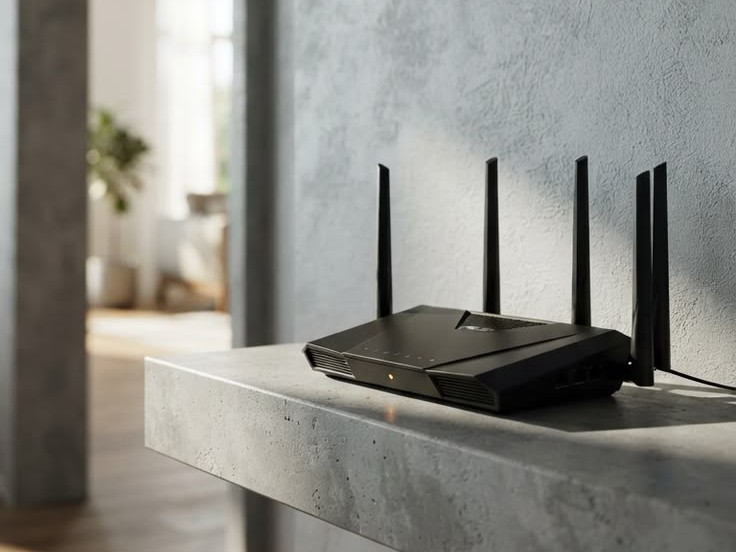
Mengganti password WiFi merupakan langkah penting untuk menjaga keamanan jaringan dan mencegah akses tidak sah. Namun, tidak sedikit pengguna yang mengalami kendala saat mencoba memperbarui kata sandi, baik pada router IndiHome, Iconnet, MyRepublic, maupun merek lainnya.
Artikel ini akan membahas penyebab umum kegagalan mengganti password WiFi serta solusi praktis yang bisa diterapkan langsung, sehingga jaringan tetap aman dan performa WiFi terjaga.
Kenapa Kamu Gagal Ganti Password WiFi?
Berikut beberapa faktor yang paling sering bikin proses ganti password WiFi gagal:
1. Salah Memasukkan Username dan Password Router
Router bukan menggunakan password WiFi, tapi akun login panel admin.
Masing-masing merek router punya kredensial default berbeda.
Contoh umum:
- TP-Link: admin / admin
- Huawei/ZTE IndiHome: user / user atau admin / admin
- Nokia Fiber: root / admin
Jika kamu salah login, perubahan konfigurasi pasti gagal.
Baca Juga : Tidak Bisa Ganti Password TP-Link? Ini Cara Mengatasinya
2. Tidak Menggunakan IP Router yang Benar
Setiap router punya alamat login berbeda, misalnya:
- 192.168.1.1
- 192.168.0.1
- 192.168.100.1
Jika kamu masuk ke IP yang salah (bukan gateway utama), menu WiFi tidak akan muncul sehingga perubahan password gagal tersimpan.
3. Perangkat Tidak Terhubung ke Router yang Akan Diubah
Kalau kamu tersambung ke WiFi repeater / extender, kamu tidak bisa mengubah password WiFi utama.
Harus terhubung langsung ke WiFi utama (SSID original).
4. Password Baru Tidak Memenuhi Syarat Router
Beberapa router menerapkan aturan ketat, misalnya:
- minimal 8 karakter,
- wajib ada huruf + angka,
- tidak boleh karakter simbol tertentu,
- tidak boleh sama dengan password lama.
Kalau tidak memenuhi aturan, perubahan otomatis gagal.
5. Mode WiFi Terkunci oleh ISP
Di beberapa layanan seperti IndiHome, Iconnet, atau CitraNet, fitur ganti password kadang dikunci oleh ISP karena router memakai mode manajemen terpusat (ACS/TR069).
Jika dikunci, menu tetap muncul tapi setelah klik Save, password tidak berubah.
6. Firmware Router Error / Crash
Jika router sudah lama tidak di-restart, terjadi bug yang bikin konfigurasi tidak tersimpan.
7. Banyak Perangkat Terhubung Saat Ganti Password
Beberapa router menolak perubahan pengaturan ketika:
- terlalu banyak device aktif,
- ada perangkat yang melakukan traffic tinggi (download, streaming),
- WiFi sedang overload.
Cara Mengatasi Gagal Ganti Password WiFi (100% Work)
Berikut langkah solusi paling efektif:
1. Pastikan Kamu Login dengan Akun Admin
Jika kamu memakai akun user level, kamu tidak bisa mengganti password WiFi.
Coba beberapa kombinasi admin umum:
- admin / admin
- user / user
- admin / password
- root / admin
Atau cek label router (biasanya ada tulisan “Default Login”).
2. Cek IP Router yang Benar
Cara paling cepat:
HP / Laptop
Buka Command Prompt (Windows) → ketik: ipconfig
Lihat bagian Default Gateway.
- Untuk Android → WiFi → klik jaringan → lihat Gateway.
Itulah alamat login router yang benar.
3. Sambungkan ke WiFi Utama (Bukan Repeater)
- Matikan dulu repeater kalau perlu.
- Lalu hubungkan ke jaringan utama router.
4. Ikuti Format Password yang Benar
Gunakan kombinasi:
- Minimal 8–12 karakter
- Huruf besar + kecil
- Angka
- Tanpa simbol aneh (| / \ < > ‘ “)
Contoh aman:
KonekHome2025
5. Restart Router Sebelum Mengubah Password
Kadang router penuh cache dan gagal menyimpan konfigurasi.
Caranya:
Cabut adaptor 10 detik lalu pasang kembali.
6. Matikan Fitur “Auto-Config ISP” (Kalau Ada)
Pada router IndiHome/ICONNET biasanya muncul:
- TR069
- ACS
- Remote Management
Kalau aktif, setting bisa ditimpa kembali oleh ISP.
Nonaktifkan jika menu tersedia (tergantung model).
7. Simpan Perubahan dengan Benar
Sebagian router butuh:
- Klik Apply,
- Klik Save,
- Atau reboot router secara otomatis.
Pastikan perubahan tersimpan.
Solusi Khusus Berdasarkan Merek Router
1. Router TP-Link
- Login wajib pakai akun admin tingkat tertinggi.
- Jangan gunakan password dengan simbol seperti & ^ %.
2. Router Huawei / ZTE (IndiHome)
- Jika password tidak berubah setelah disimpan, kemungkinan TR069 aktif.
- Coba masuk lewat user “telecomadmin” jika akses tersedia.
3. Router Nokia (Iconnet / Biznet Home)
- Struktur menu lebih ketat, pastikan password baru tidak mirip password lama.
Tips Agar Tidak Perlu Sering Ganti Password WiFi
- Gunakan kata sandi kuat sejak awal.
- Batasi perangkat asing dengan MAC Filtering.
- Nonaktifkan fitur WPS agar WiFi tidak mudah ditembus.
- Update firmware router minimal 1–2 kali setahun.
Baca Juga : Cara Mengganti Sandi WiFi Lewat HP untuk Semua Provider
Kesimpulan
Gagal mengganti password WiFi biasanya bukan karena router rusak, tetapi karena akses login yang salah, password tidak sesuai aturan, atau pengaturan router dikunci ISP.
Dengan mengikuti langkah-langkah di atas, proses ganti password akan jauh lebih mudah dan lancar.
Nahhh, jangan sampe di sana aja! Yuk, jelajahi artikel lain di Konek Market untuk mendapatkan tips, panduan, dan solusi cepat seputar WiFi, internet, dan teknologi sehari-hari.