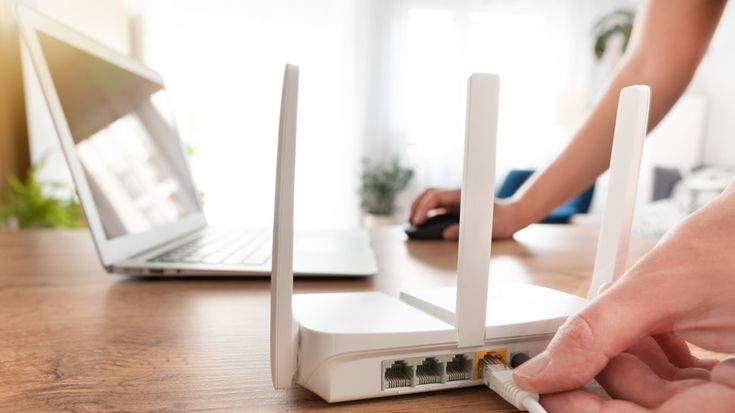



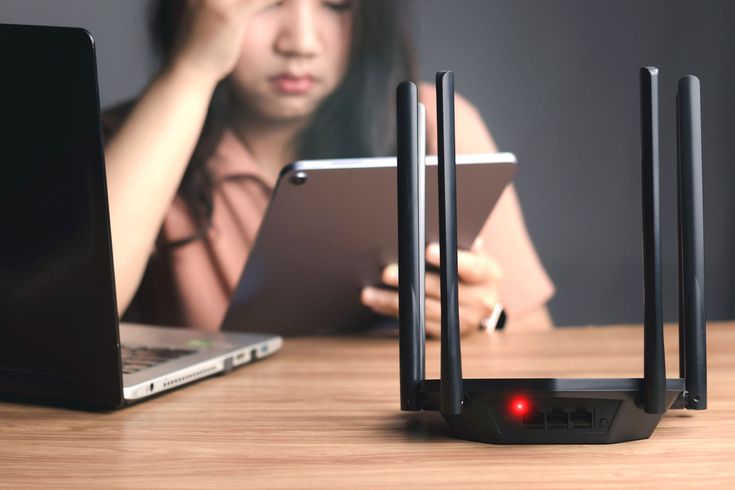
Pernah ngerasa WiFi di rumah tiba-tiba lemot padahal gak ada yang berubah? Paket internet masih sama, jumlah orang di rumah juga segitu-segitu aja, tapi kok streaming jadi buffering dan buka Instagram aja loading lama. Nah, salah satu kemungkinan yang sering ke-skip: ada orang lain yang diam-diam numpang WiFi kamu.
Ini kejadian yang lumayan sering, apalagi kalau password WiFi kamu gampang ditebak atau udah kesebar ke mana-mana. Tetangga, tukang parkir, atau siapa pun yang pernah dikasih password bisa aja masih nyantol tanpa kamu sadari. Kabar baiknya, ngecek dan ngeblokir mereka itu gak sesulit yang kamu kira. Yuk kita bahas satu-satu.
Tanda-tanda WiFi kamu dipakai orang lain
Sebelum buru-buru curiga, cek dulu apakah gejalanya cocok. Biasanya yang sering kejadian begini:
- Internet melambat di jam-jam tertentu, terutama sore ke malam pas orang lagi pada di rumah.
- Kecepatan naik-turun gak jelas walaupun cuma satu-dua perangkat kamu yang aktif.
- Lampu indikator di router tetap kedip-kedip sibuk padahal semua HP dan laptop di rumah lagi gak dipakai.
- Kuota FUP cepat habis padahal kamu ngerasa gak download apa-apa yang berat.
Tapi inget, WiFi lemot gak selalu berarti ada yang nyuri. Bisa juga karena posisi router kurang pas, channel yang rebutan sama tetangga, atau memang jaringan lagi sibuk. Makanya langkah paling akurat itu cek langsung siapa aja yang lagi konek. Ini cara pastiinnya.
Cek langsung dari halaman admin router
Cara paling jujur buat tahu siapa yang nyantol ya lihat langsung dari otaknya, yaitu router. Semua perangkat yang konek pasti kelihatan di sini.
Langkahnya kira-kira begini:
- Buka browser di HP atau laptop yang lagi konek ke WiFi.
- Ketik alamat IP router di address bar. Yang paling umum 192.168.1.1 atau 192.168.0.1. Kalau gak masuk, coba cek stiker di bawah router, biasanya alamatnya tertera di situ.
- Login pakai username dan password admin. Ini beda ya sama password WiFi. Kalau belum pernah diganti, biasanya masih default bawaan (sering "admin/admin"), dan itu juga PR tersendiri yang bakal kita bahas nanti.
- Cari menu yang namanya kayak Device List, Connected Devices, DHCP Client List, atau Attached Devices. Tiap merek beda istilah tapi intinya sama.
Di situ kamu bakal lihat daftar semua perangkat yang lagi atau pernah konek, lengkap sama nama perangkat, IP, dan MAC address. Cocokin satu-satu sama gadget yang kamu punya. Kalau ada nama asing kayak "Redmi-orang-entah-siapa" atau perangkat yang gak kamu kenal, nah itu patut dicurigai.
Tips biar gampang ngecek
Matiin dulu WiFi di semua perangkat kamu satu per satu, terus lihat mana yang masih nyala di daftar. Yang tersisa dan gak kamu matiin ya kemungkinan besar bukan punya kamu. Cara ini simpel tapi ampuh buat misahin mana yang beneran punya kita, mana yang nebeng.
Pakai aplikasi scanner biar lebih praktis
Males ribet buka halaman router? Ada jalan yang lebih santai. Kamu bisa pakai aplikasi network scanner yang gratis di HP. Yang populer dan enak dipakai itu Fing, tersedia di Android maupun iPhone.
Cara pakainya gampang banget. Install, buka, terus tekan tombol scan. Aplikasi bakal nampilin semua perangkat yang lagi konek ke WiFi yang sama, plus tebakan jenis perangkatnya (HP, laptop, smart TV, kamera, dan lain-lain). Kalau muncul perangkat yang gak kamu kenal, kamu udah dapet bukti awal ada yang numpang.
Enaknya lagi, beberapa aplikasi kayak gini bisa kasih notif tiap ada perangkat baru yang gabung ke jaringan. Jadi kamu bisa pantau terus tanpa harus manual cek tiap hari.
Cara blokir perangkat asing di WiFi kamu
Udah nemu yang nyuri? Sekarang saatnya ngusir. Ada beberapa cara, dari yang paling cepat sampai yang paling tuntas.
Ganti password WiFi. Ini langkah paling gampang dan paling efektif. Begitu password diganti, semua perangkat yang nyantol bakal otomatis kelempar keluar, termasuk yang nyuri. Masuk lagi ke halaman admin router, cari menu Wireless Settings, ganti passwordnya dengan yang baru dan susah ditebak. Habis itu kamu tinggal konekin ulang gadget kamu sendiri.
Blokir lewat MAC address. Kalau kamu mau lebih spesifik nendang satu perangkat tertentu tanpa ganti password, pakai fitur MAC Filtering di router. Ambil MAC address perangkat mencurigakan tadi dari daftar, masukin ke daftar blokir. Perangkat itu bakal ditolak konek walaupun tahu passwordnya. Tapi cara ini agak repot kalau yang nyuri banyak dan sering ganti perangkat.
Jujur aja, buat kebanyakan orang, ganti password itu udah lebih dari cukup. MAC filtering lebih cocok buat kamu yang mau kontrol lebih ketat.
Biar gak kejadian lagi
Ngusir sekali doang percuma kalau celahnya masih kebuka. Soalnya yang nyuri bisa balik lagi kalau caranya masih sama. Ini beberapa langkah pencegahan yang worth banget kamu lakuin:
- Bikin password yang kuat. Campur huruf besar-kecil, angka, sama simbol. Hindari yang gampang ketebak kayak nomor HP, tanggal lahir, atau "12345678".
- Aktifin enkripsi paling baru yang didukung router kamu. Kalau ada opsi WPA3, pakai itu. Kalau belum ada, minimal WPA2. Jangan pakai WEP, itu udah gampang banget dibobol.
- Ganti password admin router yang masih default. Percuma password WiFi kuat kalau pintu belakangnya masih "admin/admin".
- Manfaatin fitur guest network kalau routernya support. Jadi kalau ada tamu minta WiFi, kasih yang jaringan tamu, bukan password utama. Password utama tetap aman cuma buat kamu.
- Sesekali update firmware router. Update ini sering nambal celah keamanan yang bisa dimanfaatin buat nyusup.
Eh tapi cek lagi ya, fitur kayak WPA3 dan guest network gak semua router punya, tergantung merek dan tahun keluarnya. Kalau routermu udah tua banget, mungkin ini saat yang pas buat mikirin upgrade.
Kesimpulan
WiFi yang tiba-tiba lemot memang gak selalu gara-gara ada yang nyuri, tapi gak ada salahnya dicek. Mulai dari lihat daftar perangkat di halaman admin router, atau pakai aplikasi scanner biar lebih praktis. Kalau ketemu yang gak dikenal, tinggal ganti password atau blokir MAC-nya. Yang paling penting, tutup celahnya dengan password kuat dan enkripsi yang bener biar gak kejadian lagi. Saran gue sih, jadiin ganti password WiFi secara berkala itu kebiasaan, sama kayak kamu ganti password akun penting lainnya.
Pertanyaan yang Sering Ditanyakan (FAQ)
Apa tanda paling jelas kalau WiFi dipakai orang lain?
Tanda paling jelas ya waktu kamu buka daftar perangkat di halaman admin router atau aplikasi scanner, terus nemu gadget yang gak kamu kenal padahal semua perangkatmu udah dimatiin. Internet melambat di jam sibuk juga bisa jadi petunjuk, tapi itu belum tentu karena ada yang nyuri.
Apakah ganti password WiFi cukup buat ngusir yang nyuri?
Cukup banget. Begitu kamu ganti password, semua perangkat yang lagi konek bakal otomatis terputus, termasuk yang numpang tanpa izin. Mereka gak bisa masuk lagi kecuali tahu password barunya. Jadi pastiin password baru kamu susah ditebak.
Bahaya gak sih kalau WiFi dipakai orang lain?
Selain bikin internet lemot dan kuota FUP cepat habis, ada risiko keamanan juga. Kalau jaringanmu gak diamanin dengan bener, orang yang nyantol berpotensi ngintip aktivitas di jaringan. Makanya blokir aja, lebih aman.
Apa itu MAC address dan kenapa dipakai buat blokir?
MAC address itu semacam nomor identitas unik tiap perangkat yang konek ke jaringan. Karena unik, kamu bisa pakai buat nge-target satu perangkat tertentu di fitur MAC Filtering router, jadi perangkat itu ditolak konek walaupun tahu password WiFi kamu.
Aplikasi apa yang bisa dipakai buat cek perangkat di WiFi?
Yang populer dan gratis itu Fing, ada buat Android dan iPhone. Tinggal install, scan, dan semua perangkat yang lagi konek bakal kelihatan. Beberapa aplikasi sejenis juga bisa kasih notif tiap ada perangkat baru yang gabung.
Butuh internet yang stabil dan aman buat rumah, kost, atau bisnis kamu? Cek pilihan paket fiber di konek.market. Provider yang udah dipercaya banyak pelanggan di berbagai wilayah Indonesia, khususnya Bali.