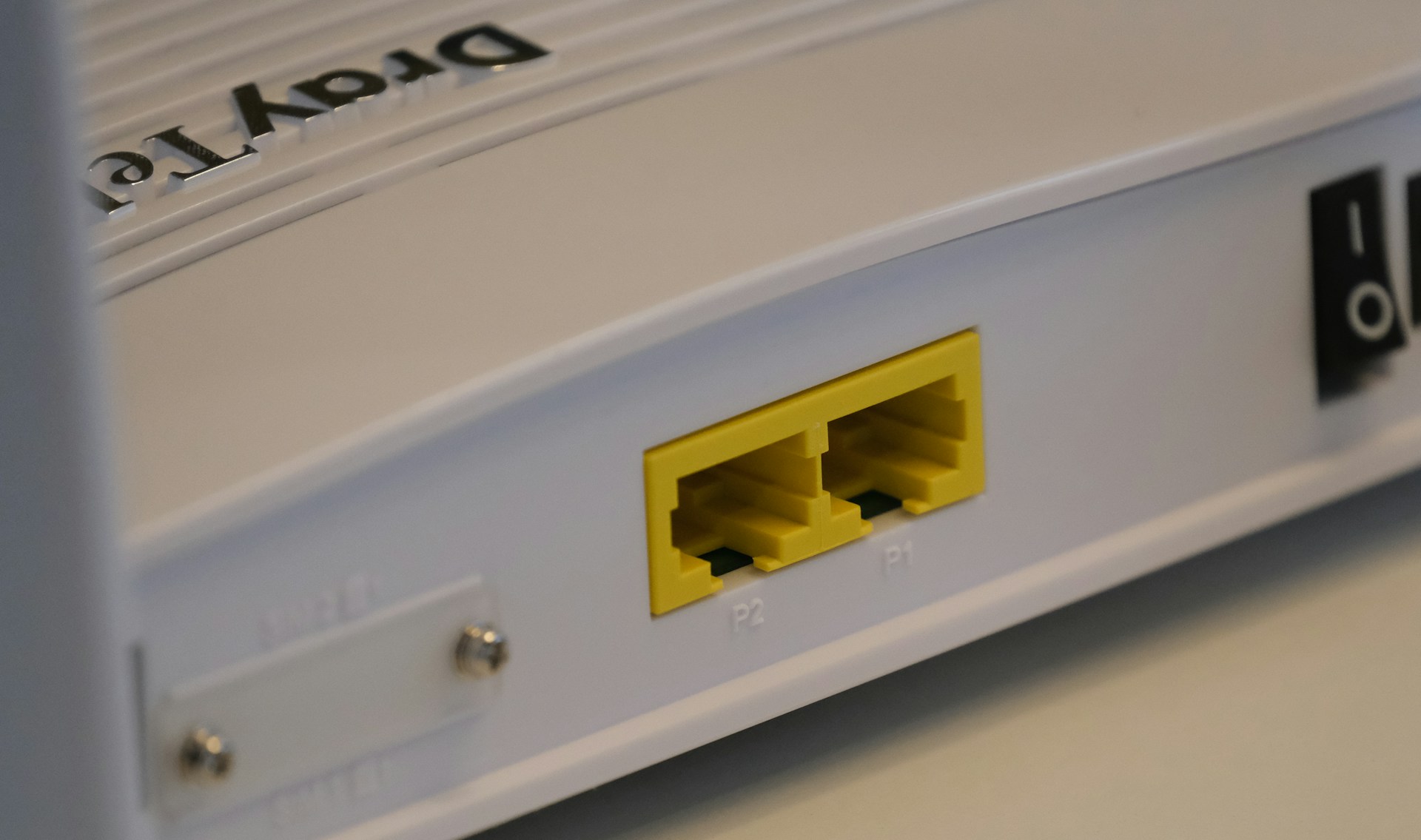
Pernah pengen ngintip CCTV rumah dari kantor, tapi malah cuma muncul layar hitam pas dibuka dari luar jaringan? Atau pengen jadi host game biar bisa main bareng temen, eh malah gak ada yang bisa connect ke server kamu? Dua masalah itu sumbernya sering sama: port forwarding yang belum diatur.
Kedengarannya teknis banget, tapi sebenernya konsepnya gampang kok. Di artikel ini kita bahas pelan-pelan, dari apa itu port forwarding, kapan kamu butuh, sampai langkah setting-nya di router. Gak perlu jago networking buat ngikutin.
Sebenarnya port forwarding itu apa, sih?
Bayangin router kamu kayak resepsionis di gedung apartemen. Dari luar, semua orang cuma lihat satu alamat gedung. Mereka gak tau di dalam ada berapa unit dan siapa penghuninya. Nah, kalau ada tamu yang mau ke unit tertentu, resepsionis harus tau harus ngarahin ke unit nomor berapa.
Port forwarding itu kayak ngasih instruksi ke resepsionis tadi: "kalau ada yang datang nyari layanan di pintu nomor sekian, arahin ke perangkat ini di dalam." Jadi waktu kamu akses CCTV dari luar, router tau harus nerusin permintaan itu ke kamera kamu, bukan ke laptop atau HP yang lain.
Tanpa aturan ini, router default-nya nolak koneksi dari luar yang gak diminta. Itu sebenernya fitur keamanan yang bagus. Tapi pas kamu emang sengaja mau akses sesuatu dari jarak jauh, aturan itu jadi penghalang. Makanya kita perlu "buka" jalur tertentu secara manual.
Kapan kamu beneran butuh port forwarding
Gak semua orang butuh ini. Tapi ada beberapa skenario yang paling sering bikin orang nyari cara setting port forwarding:
- Pantau CCTV atau IP camera dari luar rumah. Ini yang paling umum. Kamu pengen lihat kamera lewat HP pas lagi gak di rumah.
- Jadi host server game. Beberapa game multiplayer butuh port tertentu kebuka biar temen kamu bisa join ke server yang kamu hosting.
- Akses file di NAS atau komputer rumah. Misal kamu nyimpen file di NAS dan pengen ambil datanya dari kantor.
- Remote desktop ke PC rumah, buat yang kerjanya bolak-balik butuh file di komputer utama.
- Hosting website kecil atau project dari server lokal di rumah.
Kalau kebutuhan kamu cuma browsing, streaming, atau meeting biasa, kamu gak perlu pusing soal ini. Port forwarding cuma relevan kalau ada perangkat di rumah yang mau diakses dari luar.
Yang harus disiapkan sebelum mulai
Sebelum buka halaman setting router, siapin beberapa hal dulu biar prosesnya lancar.
1. IP lokal perangkat tujuan
Kamu butuh tau alamat IP lokal dari perangkat yang mau diakses. Contohnya CCTV kamu mungkin punya alamat kayak 192.168.1.10. Cara liatnya beda-beda tergantung perangkat, biasanya ada di menu pengaturan jaringan atau di halaman admin router bagian daftar perangkat terhubung.
2. Nomor port yang dipakai
Tiap layanan punya port "langganan". Web pakai port 80 atau 443. IP camera sering pakai 80 atau 8080. Remote desktop biasanya 3389. Cek manual atau aplikasi perangkat kamu buat tau port pastinya, jangan sampai salah arahin.
3. Akses ke halaman admin router
Kamu harus bisa login ke router. Buka browser, ketik IP gateway-nya (umumnya 192.168.1.1 atau 192.168.0.1), terus masukin user sama password admin. Kalau lupa, biasanya tertera di stiker bawah router.
Satu hal yang sering ke-skip: pastiin perangkat tujuan punya IP yang gak gampang berubah. Soalnya kalau IP-nya tiba-tiba ganti, aturan port forwarding kamu jadi nunjuk ke alamat yang salah. Solusinya pakai fitur IP statis atau DHCP reservation di router.
Langkah setting port forwarding di router
Tiap merek router tampilannya beda, tapi alurnya mirip semua. Ini gambaran umum yang bisa kamu ikutin.
- Login ke halaman admin router lewat browser.
- Cari menu bernama Port Forwarding, kadang ada di bawah "Advanced", "NAT", "Virtual Server", atau "Firewall". Tiap vendor beda istilah.
- Klik tambah aturan baru.
- Isi nama aturan biar gampang diinget, misal "CCTV Depan" atau "Game Server".
- Masukin port yang mau dibuka di kolom external port dan internal port. Sering kali angkanya sama.
- Masukin IP lokal perangkat tujuan tadi.
- Pilih protokol. Kalau ragu, banyak yang pilih TCP/UDP biar dua-duanya kebuka, tapi cek dulu kebutuhan layanan kamu.
- Simpan, terus restart router kalau diminta.
Udah, gitu aja inti prosesnya. Setelah disimpan, router bakal nerusin koneksi dari port itu langsung ke perangkat yang kamu tentuin.
Eh tapi inget ya, istilah menunya beda-beda. Di router IndiHome bisa beda sama Biznet atau TP-Link. Kalau gak nemu menu "Port Forwarding", coba cari kata "Virtual Server", hasilnya sama aja.
Cara ngetes apakah port-nya udah kebuka
Habis setting, jangan langsung percaya udah jalan. Tes dulu. Cara paling gampang: pakai jaringan lain (misal kuota HP, bukan WiFi rumah) buat coba akses perangkat kamu dari luar.
Kamu juga butuh tau IP publik rumah kamu. Tinggal googling "what is my ip" dari jaringan rumah, nanti muncul. Gabungin IP publik itu sama nomor port, contohnya format-nya jadi seperti alamat-publik:port. Kalau perangkat kebuka, berarti settingan kamu udah bener.
Masalah yang sering bikin gagal
Kadang udah setting bener tapi tetep gak bisa diakses. Yang paling sering jadi biang keroknya:
- CGNAT dari provider. Banyak ISP rumahan sekarang pakai Carrier-Grade NAT, jadi IP publik kamu sebenernya dibagi-bagi sama pelanggan lain. Kalau gini, port forwarding biasa gak bakal jalan. Kamu perlu minta IP publik beneran ke provider, kadang ada biaya tambahan.
- IP lokal berubah. Tadi udah disebut. Kalau perangkat dapet IP baru dari DHCP, aturan lama jadi salah sasaran.
- IP publik dinamis. Mayoritas internet rumahan IP publiknya gonta-ganti. Solusinya pakai layanan DDNS biar ada nama domain tetap yang ngarah ke IP kamu yang berubah-ubah.
- Firewall di perangkat tujuan ngeblokir koneksi masuk. Cek pengaturan firewall-nya.
Yang paling annoying biasanya CGNAT, karena dari sisi kamu udah bener semua tapi tetep mentok. Jadi kalau udah cek semua dan masih gagal, coba tanya ke provider apakah koneksi kamu kena CGNAT.
Jangan lupa soal keamanan
Buka port itu sama aja kayak ngebolongin tembok rumah. Berguna, tapi kalau sembarangan ya berisiko. Beberapa hal yang wajib kamu jaga:
- Ganti password default perangkat. CCTV atau router dengan password bawaan itu target empuk.
- Jangan buka port lebih dari yang kamu butuh. Tutup yang udah gak kepake.
- Pakai port non-standar buat layanan sensitif kalau memungkinkan, biar gak gampang ke-scan bot.
- Update firmware perangkat secara berkala.
Kalau kebutuhan kamu lebih ke akses pribadi dan gak mau ribet sama risiko, alternatif yang lebih aman adalah pakai VPN ke jaringan rumah. Tapi itu topik lain yang lebih panjang.
Kesimpulan
Port forwarding intinya cuma soal ngasih tau router harus nerusin koneksi dari luar ke perangkat mana di dalam rumah. Begitu kamu paham konsep "resepsionis" tadi, sisanya tinggal ngisi form di halaman admin router. Yang sering bikin gagal bukan langkahnya, tapi hal di luar itu kayak CGNAT atau IP yang berubah-ubah. Saran kita, sebelum mulai, pastiin dulu IP perangkat udah dikunci dan tanya provider soal CGNAT kalau kamu ragu. Sisanya gampang.
Pertanyaan yang Sering Ditanyakan (FAQ)
Apakah port forwarding bikin internet jadi lemot?
Enggak. Port forwarding cuma ngatur jalur koneksi tertentu, bukan ngebatasin kecepatan. Kalau internet kamu kerasa lemot, penyebabnya hampir pasti hal lain kayak posisi router atau bandwidth yang penuh.
Kenapa port forwarding udah disetting tapi tetep gak bisa diakses dari luar?
Paling sering karena CGNAT dari provider atau IP lokal perangkat yang berubah. Coba kunci IP perangkat lewat DHCP reservation, dan tanyakan ke ISP apakah koneksi kamu kena CGNAT. Kalau iya, kamu butuh IP publik beneran.
Apa bedanya port forwarding sama DMZ?
Port forwarding cuma buka port tertentu ke satu perangkat. DMZ buka semua port ke satu perangkat sekaligus. DMZ lebih praktis tapi jauh lebih berisiko, jadi sebaiknya dihindari kecuali kamu paham betul konsekuensinya.
Apakah semua router bisa port forwarding?
Mayoritas router modern bisa, termasuk yang dikasih provider. Istilah menunya yang beda-beda, kadang disebut Virtual Server atau NAT Forwarding. Kalau router bawaan ISP kamu menunya dikunci, kamu mungkin perlu router sendiri.
Aman gak sih buka port buat CCTV?
Bisa aman asal kamu ganti password default, cuma buka port yang perlu, dan rutin update firmware. Tapi kalau pengen lebih tenang, pakai VPN ke jaringan rumah itu opsi yang lebih aman daripada buka port langsung ke internet.
Mau setup CCTV, smart home, atau server rumahan yang bisa diakses dari mana aja? Semua itu butuh internet yang stabil dulu sebagai fondasinya. Cek pilihan paket fiber buat rumah, kost, atau bisnis kamu di konek.market. Provider yang udah dipercaya banyak pelanggan di berbagai wilayah Indonesia, khususnya Bali.