



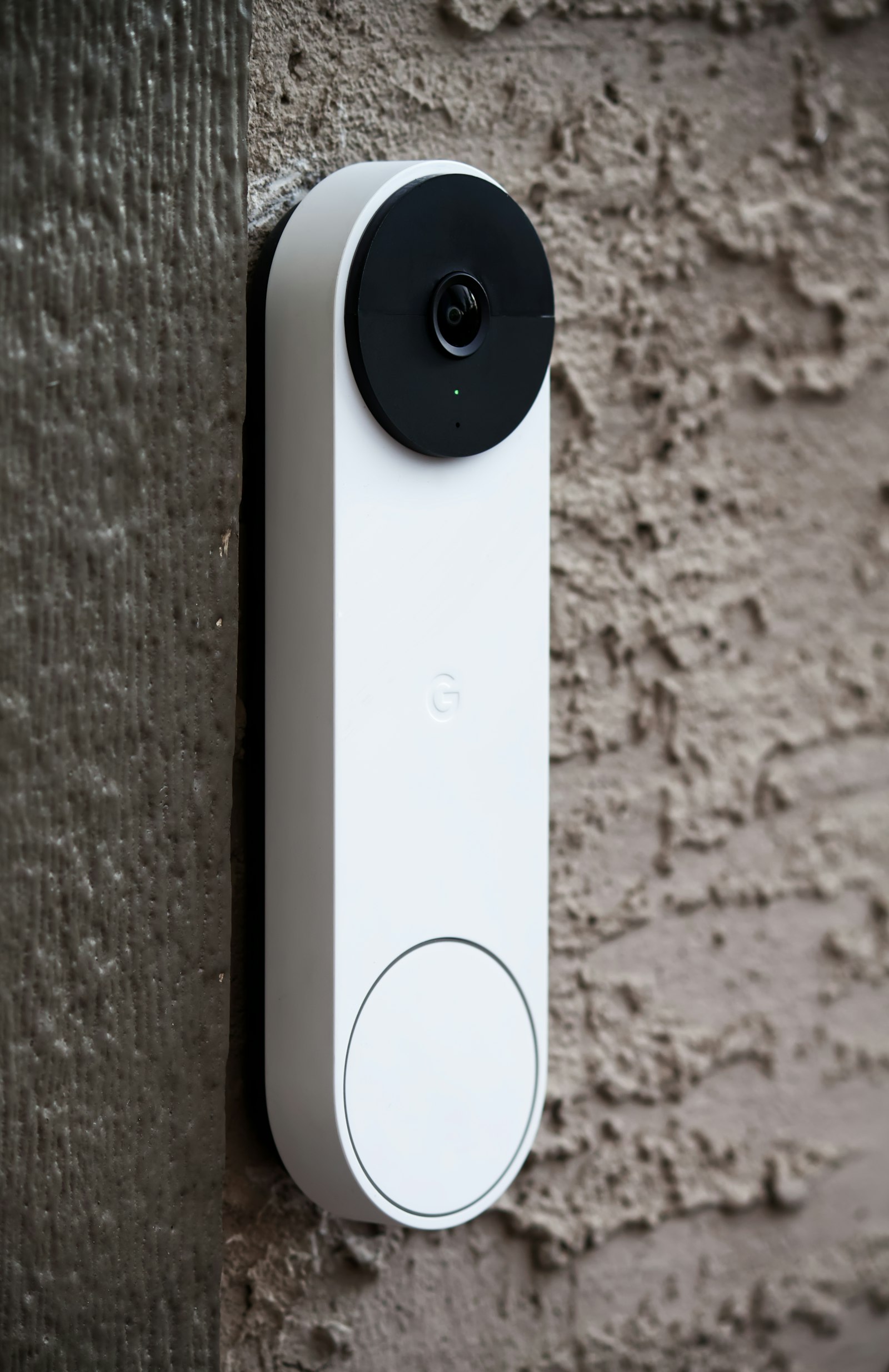
Pernah gak, ada kurir paket datang, kamu buka aplikasi video doorbell di HP, eh yang muncul cuma lingkaran loading? Pas videonya akhirnya nongol, kurirnya udah balik badan. Nyebelin banget.
Video doorbell atau bel pintu pintar sekarang makin sering dipasang di rumah, kost, sampai villa sewaan di Bali. Alatnya praktis. Tapi banyak yang gak sadar kalau performanya sangat bergantung sama WiFi di depan rumah. Di artikel ini kita bahas cara pasang video doorbell WiFi yang benar, dari milih lokasi sampai setting router, biar notifikasinya cepat dan videonya gak putus-putus.
Kenapa Video Doorbell Gampang Bermasalah?
Coba bayangin posisinya. Router biasanya ada di ruang tengah atau kamar. Doorbell nempel di luar, di samping pintu depan. Di antaranya ada tembok bata, pintu kayu atau besi, kadang juga pagar dan kanopi.
Semua itu melemahkan sinyal WiFi. Jadi walaupun HP kamu di ruang tamu dapat sinyal full, doorbell di luar bisa aja cuma kebagian satu bar.
Masalah kedua, video doorbell itu kerjanya upload, bukan download. Dia mengirim video dari depan rumah ke server, baru diteruskan ke HP kamu. Banyak paket internet rumah punya kecepatan upload yang lebih kecil dari download. Kalau upload-nya udah kepakai buat video call atau backup foto, doorbell harus rebutan jalur.
Yang ketiga soal frekuensi. Sebagian besar video doorbell di pasaran cuma bisa nyambung ke WiFi 2.4GHz. Frekuensi ini jangkauannya lebih jauh, tapi jalurnya juga paling ramai, karena dipakai tetangga, perangkat smart home lain, bahkan bisa keganggu microwave.
Cek Sinyal Dulu Sebelum Ngebor Tembok
Ini langkah yang paling sering di-skip. Padahal paling penting.
Sebelum pasang bracket, berdiri di titik tempat doorbell mau dipasang. Buka HP, sambungkan ke WiFi rumah, lalu jalankan speedtest. Lebih bagus lagi kalau HP kamu bisa dipaksa pakai jaringan 2.4GHz, biar hasilnya mirip kondisi doorbell nanti.
Perhatikan dua hal:
- Kecepatan upload di titik itu, bukan cuma download.
- Stabil atau naik turun. Coba tes 2 sampai 3 kali dengan jeda beberapa menit.
Cek juga spesifikasi upload minimal di manual doorbell kamu. Tiap merek dan resolusi beda kebutuhannya, jadi jangan tebak-tebakan. Kalau hasil tesnya mepet atau di bawah angka itu, lebih baik perbaiki WiFi-nya dulu. Kalau udah terlanjur ngebor, pindah posisinya jauh lebih repot.
Banyak aplikasi doorbell juga punya fitur cek kekuatan sinyal (biasanya ditulis RSSI) setelah alat terpasang. Pantau angka ini di minggu pertama.
Langkah Pasang Video Doorbell WiFi
Urutannya kurang lebih sama untuk kebanyakan merek. Eh tapi tetap baca manual bawaan ya, karena detailnya bisa beda.
1. Tentukan sumber daya
Ada doorbell yang pakai baterai, ada yang pakai kabel dari bel lama atau adaptor. Model baterai lebih gampang dipasang, tapi harus dicas berkala. Model kabel lebih awet dan biasanya responnya lebih cepat, karena gak perlu mode hemat daya.
2. Pasang di ketinggian yang pas
Biasanya sekitar setinggi dada orang dewasa, biar wajah tamu kelihatan jelas. Hindari posisi yang langsung kena hujan atau matahari sore kalau bisa.
3. Sambungkan ke aplikasi
Install aplikasi resmi mereknya, bikin akun, lalu ikuti proses pairing. Di tahap ini doorbell akan minta nama WiFi dan password. Pilih jaringan 2.4GHz kalau alatnya cuma dukung itu.
4. Atur zona gerak dan notifikasi
Kalau rumah kamu dekat jalan, atur zona deteksi supaya motor lewat gak bikin notifikasi bunyi terus. Selain bikin kesal, rekaman yang kebanyakan juga makan bandwidth upload.
Setting Router biar Doorbell Gak Sering Offline
Nah, ini bagian yang bikin bedanya kerasa. Beberapa setting router yang sering bikin doorbell rewel:
- SSID gabungan. Router modern sering nyatuin 2.4GHz dan 5GHz dalam satu nama WiFi. Ada doorbell yang bingung saat pairing. Solusinya, pisahkan nama WiFi atau bikin SSID khusus 2.4GHz.
- Channel WiFi yang terlalu ramai. Coba ganti ke channel 1, 6, atau 11 yang paling sepi di sekitar rumah kamu.
- Fitur band steering kadang juga memindahkan perangkat seenaknya. Kalau doorbell sering putus, coba matikan dulu dan lihat hasilnya.
- Kasih alamat IP tetap (DHCP reservation) buat doorbell. Ini bikin koneksinya lebih konsisten dan gampang dilacak kalau ada masalah.
Satu lagi yang sering dilupain: jangan pakai WiFi tamu buat doorbell kalau WiFi tamu di router kamu punya batas waktu atau bandwidth. Doorbell bisa ke-kick tanpa kamu sadar.
Kalau Sinyal di Depan Rumah Tetap Lemah
Udah ganti channel, udah pisah SSID, tapi sinyal tetap jelek? Biasanya masalahnya memang jarak dan tembok. Ada beberapa pilihan:
- Pindahkan router ke posisi lebih dekat pintu depan, kalau kabel dari ODP dan modemnya memungkinkan.
- Pakai mesh WiFi dengan satu node dekat ruang tamu. Ini opsi paling rapi buat rumah yang agak panjang ke belakang.
- WiFi repeater bisa jadi jalan pintas yang murah. Tapi pasang di titik yang masih dapat sinyal bagus, jangan di ujung sinyal.
- Beberapa merek punya chime atau base station yang juga berfungsi sebagai penguat sinyal khusus untuk doorbell-nya. Cek apakah produk kamu punya fitur ini.
Kalau semua udah dicoba dan upload tetap kecil, bisa jadi paket internetnya yang perlu dievaluasi. Apalagi kalau rumah kamu juga punya CCTV, smart TV, dan beberapa orang yang kerja dari rumah. Upload-nya kebagi ke banyak perangkat.
Soal Keamanan, Jangan Cuek
Video doorbell merekam area depan rumah kamu. Jadi keamanannya juga penting, bukan cuma soal koneksi.
Ganti password WiFi default router. Pakai password yang kuat untuk akun aplikasi doorbell dan nyalakan verifikasi dua langkah kalau tersedia. Rajin update firmware doorbell juga, karena update biasanya membawa perbaikan keamanan sekaligus stabilitas koneksi.
Kalau router kamu bisa bikin jaringan terpisah untuk perangkat IoT, manfaatkan. Jadi kalau ada perangkat smart home yang bermasalah, laptop dan HP kamu tetap di jaringan yang lain.
Kesimpulan
Video doorbell yang sering lag atau offline hampir selalu soal sinyal WiFi dan upload, bukan alatnya yang rusak. Tes sinyal di titik pasang sebelum ngebor, pakai jaringan 2.4GHz yang stabil, rapikan setting router, dan tambah mesh atau repeater kalau pintu depan terlalu jauh dari router. Saran pribadi, lebih baik keluar sedikit biaya buat benerin WiFi di awal daripada tiap ada tamu kamu cuma lihat layar loading.
Pertanyaan yang Sering Ditanyakan (FAQ)
Video doorbell butuh internet berapa Mbps?
Tergantung merek dan resolusi video. Yang paling penting dicek adalah kecepatan upload, bukan download. Lihat angka minimum di manual atau situs resmi produknya, lalu tes upload langsung di titik pemasangan.
Kenapa video doorbell gak bisa nyambung ke WiFi 5GHz?
Banyak doorbell memang cuma dukung 2.4GHz karena jangkauannya lebih jauh dan hemat daya. Kalau router kamu nyatuin 2.4GHz dan 5GHz dalam satu nama, coba pisahkan dulu saat proses pairing.
Apakah video doorbell tetap bisa merekam kalau internet mati?
Sebagian model punya slot kartu memori atau penyimpanan lokal di base station, jadi masih bisa merekam. Tapi notifikasi ke HP dan live view gak akan jalan sampai internet nyambung lagi.
Lebih bagus video doorbell baterai atau kabel?
Model baterai lebih gampang dipasang dan cocok buat rumah sewa atau kost. Model kabel lebih stabil dan gak perlu dicas, jadi pas buat rumah sendiri yang udah punya jalur bel lama.
Apakah WiFi repeater cukup buat video doorbell?
Bisa cukup, asal repeater dipasang di titik yang masih dapat sinyal kuat dari router. Kalau rumahnya panjang atau bertingkat, mesh WiFi biasanya hasilnya lebih stabil.
Butuh internet stabil buat rumah, kost, atau villa kamu, termasuk buat video doorbell dan CCTV? Cek pilihan paket fiber di konek.market. Provider yang udah dipercaya banyak pelanggan di berbagai wilayah Indonesia, khususnya Bali.