



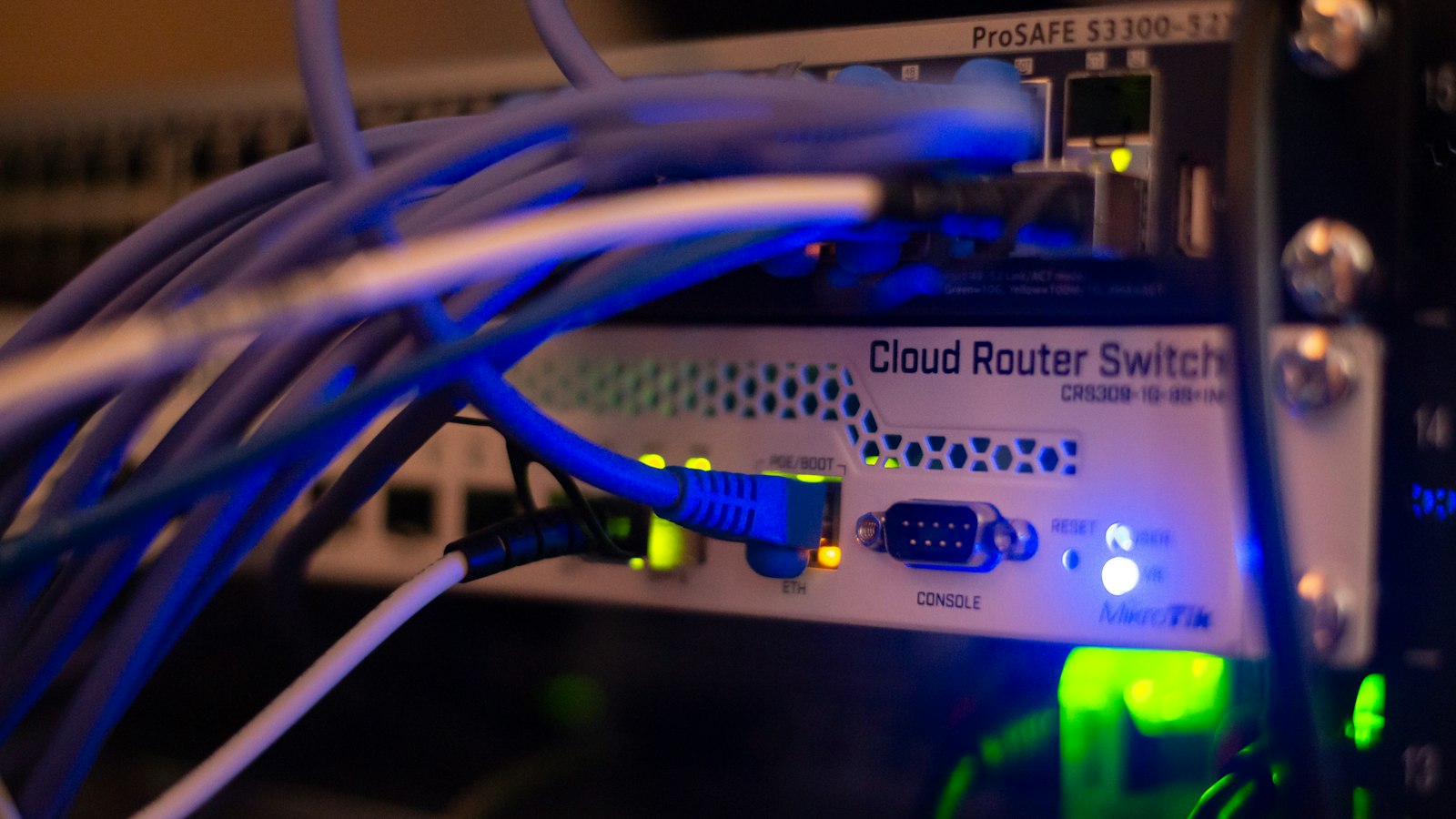
Pernah ngalamin ini? Speedtest hasilnya bagus, YouTube jalan lancar, tapi ada beberapa website yang loading-nya muter terus. Halaman kebuka setengah, terus diem. Aplikasi bank di laptop gagal login, padahal di HP pakai kuota lancar-lancar aja.
Biasanya kita langsung nyalahin provider. Padahal ada satu setting kecil di router yang jarang dilirik dan bisa jadi biang keroknya, namanya MTU. Di artikel ini kita bongkar apa itu MTU di router, kapan perlu diubah, dan cara cek angka yang pas buat koneksi kamu.
MTU itu sebenarnya apa sih?
MTU singkatan dari Maximum Transmission Unit. Artinya ukuran paket data paling besar yang boleh lewat di satu jaringan dalam sekali kirim.
Bayangin kamu kirim barang lewat ekspedisi. Tiap kurir punya batas ukuran kardus. Kalau kardusmu kegedean, barangnya harus dibongkar dan dipecah ke beberapa kardus kecil dulu. Ribet, makan waktu, dan kadang ada yang nyangkut di jalan.
Data di internet juga gitu. Semua yang kamu buka dipecah jadi paket-paket kecil. MTU nentuin seberapa besar "kardus" paket itu.
Untuk jaringan Ethernet standar, angka MTU yang umum dipakai adalah 1500 byte. Angka ini yang biasanya jadi default di router, laptop, dan HP.
Kenapa MTU yang salah bikin internet aneh
Masalahnya muncul kalau di tengah jalan ada jalur yang batasnya lebih kecil dari paket yang dikirim. Paket kegedean itu harus dipecah lagi (istilahnya fragmentasi), atau malah dibuang kalau gak boleh dipecah.
Nah, di sini bagian yang paling annoying. Koneksinya gak putus total. Jadi kamu gak sadar ada yang salah. Gejalanya cuma "aneh", kayak gini:
- Beberapa website gak mau kebuka, tapi website lain normal
- Halaman kebuka sebagian, gambar atau tombol gak muncul
- Login ke situs tertentu, misalnya internet banking, gagal atau timeout
- VPN kantor sering putus atau lambat banget
- Upload file gede suka gagal di tengah jalan
- Speedtest tetap kelihatan normal
Yang terakhir itu yang bikin bingung. Speedtest ngirim data dengan cara yang biasanya lolos, jadi angkanya tetap bagus. Makanya banyak orang muter-muter ganti DNS, restart router berkali-kali, tapi masalahnya gak hilang.
Kapan angka MTU perlu diubah?
Jujur aja, kebanyakan rumah gak perlu utak-atik MTU. Router modern biasanya udah ngatur otomatis. Tapi ada beberapa kondisi yang bikin setting ini layak dicek.
Koneksi pakai PPPoE
Banyak koneksi fiber rumahan pakai metode login PPPoE di modem atau router. PPPoE butuh tambahan 8 byte buat "label" sendiri di setiap paket. Jadi ruang buat datanya berkurang, dan MTU yang pas biasanya jadi 1492, bukan 1500.
Kalau kamu pasang router sendiri di belakang modem ISP dan router itu yang dial PPPoE, cek lagi angka MTU-nya. Kadang ada router yang tetap nyetel 1500.
Pakai VPN atau tunnel
VPN juga nambahin header ekstra di tiap paket. Hasilnya ruang data makin sempit. Kalau VPN kamu sering bikin website gak kebuka, MTU bisa jadi salah satu tersangkanya. Banyak aplikasi VPN udah punya opsi atur MTU sendiri di menu advanced.
Habis ganti router atau modem
Masalah aneh yang baru muncul setelah ganti perangkat itu sinyal kuat buat cek setting WAN, termasuk MTU. Bisa aja router baru bawa default yang beda.
Cara cek MTU yang pas buat koneksi kamu
Ada trik sederhana pakai perintah ping. Idenya, kita kirim paket dengan ukuran tertentu dan larang paket itu dipecah. Kalau lolos, berarti ukurannya aman. Kalau gagal, kecilin ukurannya sedikit demi sedikit.
Di Windows
Buka Command Prompt, lalu ketik:
ping google.com -f -l 1472
Kalau muncul pesan "Packet needs to be fragmented but DF set", artinya kegedean. Turunin angkanya, misal ke 1464, 1450, dan seterusnya sampai ping-nya berhasil normal.
Di Mac
Buka Terminal, lalu ketik:
ping -D -s 1472 google.com
Logikanya sama. Kalau muncul error soal ukuran pesan, kecilin angkanya pelan-pelan.
Hitung hasil akhirnya
Angka terbesar yang masih lolos itu belum MTU-nya. Kamu perlu tambah 28. Soalnya ada header IP 20 byte dan header ICMP 8 byte yang ikut di tiap ping.
Contohnya gini. Kalau angka terbesar yang lolos 1472, berarti MTU kamu 1472 + 28 = 1500. Kalau mentoknya di 1464, MTU yang pas adalah 1492. Gampang kan?
Ganti MTU di router, pelan-pelan aja
Setelah tahu angkanya, kamu bisa ubah di halaman pengaturan router. Lokasinya beda-beda tiap merek, tapi biasanya ada di menu WAN, Internet, atau Network Settings. Cari kolom bernama MTU atau MTU Size.
Beberapa hal yang sebaiknya kamu perhatiin:
- Catat dulu angka lama sebelum diubah. Jadi kalau ternyata makin kacau, kamu bisa balikin.
- Ubah sedikit-sedikit. Jangan langsung lompat ke angka kecil kayak 1300 cuma karena baca di forum.
- Simpan, lalu restart router biar setting-nya kepakai.
- Tes lagi website yang tadinya bermasalah.
Eh tapi inget, kalau modem dari ISP dikunci dan kamu gak punya akses admin, jangan maksa. Lebih aman hubungi CS provider dan ceritain gejalanya.
Jangan tertukar sama jumbo frame
Kadang di menu router atau switch ada opsi Jumbo Frame dengan angka MTU gede, misalnya 9000. Ini beda urusan.
Jumbo frame cuma berguna di jaringan lokal, misalnya buat transfer file antara PC dan NAS di rumah, dan semua perangkat di jalurnya harus support. Buat koneksi ke internet, jumbo frame gak ngaruh apa-apa. Malah bisa bikin masalah kalau ada perangkat yang gak kompatibel.
Jadi kalau tujuanmu cuma biar browsing lancar, biarin aja opsi ini mati.
Kalau MTU udah bener tapi masih bermasalah
MTU bukan obat segala penyakit. Kalau angkanya udah pas tapi gejalanya masih ada, coba cek hal lain:
- Ganti DNS ke penyedia lain, siapa tahu masalahnya di resolusi alamat
- Coba pakai kabel LAN, buat mastiin masalahnya bukan di sinyal WiFi
- Tes di perangkat lain. Kalau cuma satu laptop yang bermasalah, kemungkinan settingnya ada di laptop itu
- Matikan sementara aplikasi VPN atau antivirus yang punya fitur filter jaringan
Kalau semua udah dicoba dan tetap gak beres, wajar banget buat lapor ke provider. Bisa jadi ada gangguan di sisi jaringan mereka.
Kesimpulan
MTU itu setting kecil yang efeknya bisa bikin pusing. Gejalanya khas: speedtest normal, tapi website tertentu gak mau kebuka atau VPN sering putus. Buat kebanyakan rumah, angka default udah cukup. Tapi kalau kamu pakai PPPoE di router sendiri, sering pakai VPN, atau baru ganti perangkat, gak ada salahnya cek pakai trik ping tadi. Saran dari kita, ubahnya pelan-pelan dan selalu catat angka lama biar gampang balik.
Pertanyaan yang Sering Ditanyakan (FAQ)
Berapa MTU yang bagus untuk router rumah?
Untuk koneksi Ethernet biasa, angka umumnya 1500. Kalau router kamu dial PPPoE sendiri, biasanya yang pas 1492. Paling aman tetap dites pakai ping biar sesuai koneksi kamu.
Apakah mengubah MTU bisa bikin internet lebih cepat?
Gak secara langsung. MTU yang pas bikin koneksi lebih stabil dan website gak nyangkut, tapi gak nambah kecepatan paket internet kamu. Kecepatan maksimal tetap ditentukan paket dari provider.
Apa bahaya kalau MTU terlalu kecil?
Data jadi dipecah ke lebih banyak paket kecil. Hasilnya ada beban tambahan dan performa bisa sedikit turun. Gak merusak perangkat, tapi juga gak ada untungnya nyetel terlalu kecil.
Di mana letak setting MTU di router?
Biasanya ada di menu WAN, Internet, atau Network Settings di halaman admin router. Namanya bisa MTU atau MTU Size. Kalau bingung, cek buku manual atau website resmi merek router kamu.
Perlu ubah MTU di HP juga?
Umumnya gak perlu. HP ngikutin pengaturan jaringan dari router dan sistemnya udah otomatis. Fokus aja ke setting di router kalau memang ada masalah.
Butuh internet stabil buat rumah, kost, atau bisnis kamu? Cek pilihan paket fiber di konek.market. Bandingin paket dari berbagai provider terpercaya di wilayah kamu, khususnya di Bali, dalam satu tempat.