


Pernah buka daftar WiFi di HP terus cuma ada satu nama jaringan, padahal router kamu katanya dual band? Atau malah kebalikannya, kamu lagi setting lampu pintar baru dan aplikasinya ngotot bilang "jaringan tidak didukung" terus. Dua kejadian itu sering banget nyambung ke satu fitur yang jarang dibahas: band steering.
Fitur ini udah ada di banyak router rumahan, termasuk modem bawaan beberapa provider. Kadang aktif dari pabrik tanpa kamu sadari. Nah, di artikel ini kita bahas apa itu band steering, cara kerjanya, dan kapan sebaiknya kamu matikan biar WiFi rumah gak bikin pusing.
Band Steering Itu Sebenarnya Ngapain?
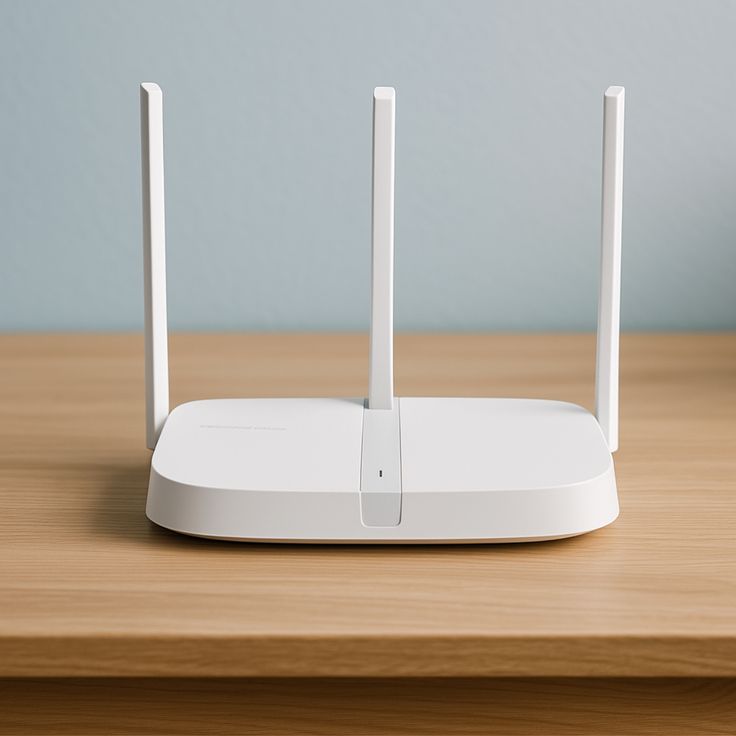
Router dual band punya dua "jalur" sinyal, yaitu 2.4GHz dan 5GHz. Biasanya dua jalur ini muncul sebagai dua nama WiFi terpisah, misalnya "Rumah_2G" dan "Rumah_5G". Kamu sendiri yang pilih mau nyambung ke mana.
Band steering menggabungkan dua jalur itu jadi satu nama WiFi. Setelah itu router yang ngatur, perangkat kamu diarahkan ke band mana. Biasanya router lebih suka dorong perangkat ke 5GHz karena lebih lega dan lebih kencang, lalu balik ke 2.4GHz kalau sinyal 5GHz udah terlalu lemah.
Gampangnya, anggap aja router kamu kayak tukang parkir. Kamu cukup masuk ke satu gerbang, nanti dia yang nunjukin mau parkir di lantai atas atau lantai bawah. Kamu gak perlu mikir.
Nama fiturnya beda-beda tergantung merek. Ada yang nyebut "Band Steering", ada yang pakai istilah "Smart Connect", ada juga yang cuma kasih opsi "gabungkan SSID 2.4GHz dan 5GHz". Intinya sama aja.
Kenapa 2.4GHz dan 5GHz Perlu Diatur
Dua band ini punya karakter yang beda jauh. Ini ringkasannya biar kebayang:
- 2.4GHz jangkauannya lebih jauh dan lebih tahan tembok. Tapi jalurnya sempit dan rame, soalnya dipakai juga sama WiFi tetangga, perangkat Bluetooth, sampai microwave.
- 5GHz jauh lebih lega dan kencang buat streaming atau video call. Kekurangannya, sinyalnya cepat melemah kalau ketemu tembok atau pindah lantai.
Masalahnya, HP gak selalu pintar milih. Banyak perangkat yang udah nyangkut di satu band dan gak mau pindah walaupun band satunya lebih bagus. Yang paling sering kejadian, HP nempel terus di 2.4GHz padahal kamu duduk dua meter dari router. Band steering dibuat buat ngatasin kebiasaan itu.
Kelebihannya Kalau Dinyalakan
Buat rumah yang penghuninya gak mau ribet, band steering lumayan membantu. Ini beberapa keuntungannya:
- Cukup hafal satu nama WiFi dan satu password. Tamu atau anggota keluarga gak perlu bingung pilih yang 2G atau 5G.
- Beban jaringan lebih rata. Perangkat yang dekat router dipindah ke 5GHz, jadi 2.4GHz lebih longgar buat perangkat yang jauh.
- Pas kamu jalan dari ruang tamu ke kamar belakang, koneksi bisa pindah ke 2.4GHz tanpa kamu harus ganti jaringan manual.
Kalau semua perangkat di rumah kamu keluaran beberapa tahun terakhir dan WiFi kerasa lancar, biarin aja nyala. Gak ada yang perlu diubah.
Tanda Band Steering Justru Bikin Masalah
Tapi fitur ini gak selalu mulus. Ada kondisi di mana band steering malah jadi biang kerok.
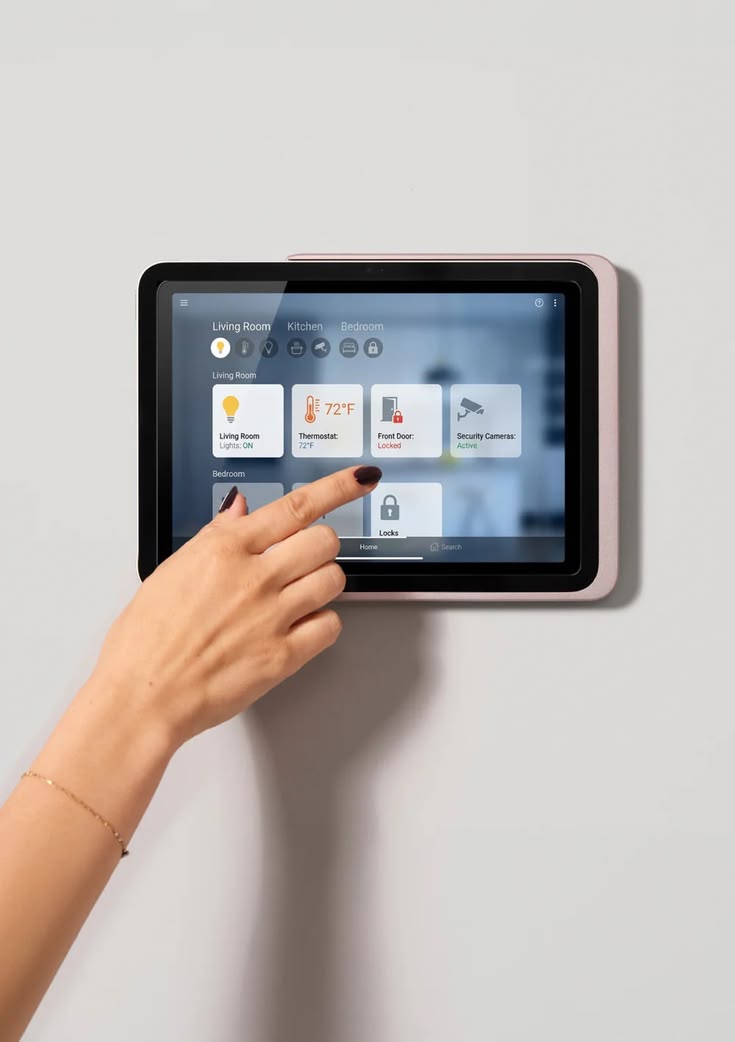
Perangkat smart home gagal di-setup
Ini kasus paling klasik. Banyak smart plug, lampu pintar, CCTV murah, sampai robot vacuum cuma bisa pakai 2.4GHz. Pas proses pairing, aplikasinya sering minta HP kamu nyambung ke jaringan 2.4GHz dulu. Kalau nama WiFi-nya digabung, HP bisa aja lagi nyangkut di 5GHz dan proses setup gagal terus. Nyebelin banget, apalagi kalau udah coba lima kali.
Koneksi putus-nyambung di area tertentu
Di titik yang sinyal 5GHz-nya tanggung, perangkat bisa bolak-balik pindah band. Tiap pindah, ada jeda sebentar. Buat browsing sih gak kerasa. Tapi buat video call, main game online, atau nonton live, jeda itu bikin suara putus atau karakter kamu tiba-tiba diam di tempat.
Perangkat lama susah nyambung
Laptop lawas, printer WiFi, atau TV yang umurnya udah lumayan kadang gak akur sama jaringan gabungan. Gejalanya bisa gagal konek, atau konek tapi internetnya gak jalan.
Kamu pengen kontrol sendiri
Ada orang yang sengaja mau taruh konsol game dan TV di 5GHz, sementara perangkat IoT dikumpulin di 2.4GHz. Dengan band steering aktif, kontrol kayak gini jadi susah karena semuanya diatur router.
Cara Mematikan Band Steering di Router
Letak menunya beda tiap merek, tapi alurnya mirip. Ini langkah umumnya:
- Sambungkan HP atau laptop ke WiFi rumah.
- Buka browser, ketik alamat IP router. Yang umum dipakai itu 192.168.1.1 atau 192.168.0.1. Kalau gak kebuka, cek stiker di bawah router.
- Login pakai username dan password admin. Biasanya juga tertera di stiker. Kalau modemnya dari provider, kadang akses admin dibatasi, jadi kamu mungkin perlu minta bantuan CS-nya.
- Masuk ke menu WiFi atau Wireless. Cari opsi dengan nama "Band Steering", "Smart Connect", atau pengaturan yang menggabungkan SSID.
- Matikan opsinya, lalu kasih nama berbeda buat masing-masing band. Contohnya "Rumah_2G" dan "Rumah_5G".
- Simpan. Router biasanya restart WiFi sebentar, lalu semua perangkat perlu disambungkan ulang.
Eh tapi inget, beberapa aplikasi router di HP juga punya pengaturan yang sama. Kalau kamu pakai mesh system, cek dulu aplikasinya ya, karena gak semua mesh ngasih opsi buat memisahkan band.
Trik aman tanpa matiin permanen
Kalau kamu cuma butuh setup satu perangkat smart home, gak harus matiin band steering selamanya. Matikan sementara, pairing perangkatnya ke jaringan 2.4GHz, lalu nyalakan lagi dengan nama dan password yang sama persis kayak sebelumnya. Perangkat yang udah tersimpan biasanya tetap bisa nyambung. Hasilnya bisa beda tergantung merek perangkatnya, jadi dicoba aja dulu.
Jadi, Nyalain atau Matiin?
Band steering itu fitur praktis buat rumah dengan perangkat yang relatif baru dan penghuni yang gak mau pusing pilih jaringan. Tapi kalau kamu punya banyak perangkat smart home, sering ketemu koneksi putus-nyambung di area tertentu, atau pengen ngatur sendiri perangkat mana di band mana, lebih enak dimatikan dan dipisah jadi dua nama WiFi. Saran dari kita, coba dulu jalan tengahnya: pantau seminggu, kalau gak ada keluhan ya biarin nyala.
Dan kalau udah coba semua setting tapi WiFi tetap lemot di jam sibuk, bisa jadi masalahnya bukan di router, tapi di paket internetnya yang udah gak cukup buat jumlah perangkat di rumah.
Pertanyaan yang Sering Ditanyakan (FAQ)
Apa bedanya band steering dan WiFi mesh?
Band steering ngatur perangkat pindah antara 2.4GHz dan 5GHz di satu router. Mesh ngatur perangkat pindah antar beberapa titik router di rumah. Banyak sistem mesh juga punya band steering di dalamnya, jadi dua fitur ini sering jalan barengan.
Apakah band steering bikin internet lebih cepat?
Band steering gak nambah kecepatan paket internet kamu. Yang dibantu itu pembagian perangkat, biar yang dekat router dapat 5GHz yang lebih lega. Kalau paketnya memang kecil, hasilnya tetap mentok di situ.
Kenapa smart plug gak bisa connect ke WiFi rumah?
Penyebab paling umum, smart plug cuma mendukung 2.4GHz sementara HP kamu lagi nyambung di 5GHz karena band steering. Coba pisahkan nama WiFi 2.4GHz dan 5GHz, sambungkan HP ke 2.4GHz, lalu ulangi proses pairing.
Gimana cara tahu router kamu pakai band steering?
Kalau router kamu dual band tapi di HP cuma muncul satu nama WiFi, kemungkinan besar band steering atau Smart Connect lagi aktif. Buat pastinya, cek menu Wireless di halaman admin router.
Aman gak matiin band steering?
Aman kok. Router tetap jalan normal, bedanya cuma kamu bakal lihat dua nama WiFi dan milih sendiri mau nyambung ke mana. Kamu bisa nyalain lagi kapan aja kalau ternyata lebih suka satu nama jaringan.
Butuh internet stabil buat rumah, kost, atau bisnis kamu? Cek pilihan paket fiber di konek.market. Provider yang udah dipercaya banyak pelanggan di berbagai wilayah Indonesia, khususnya Bali.